


5 cách khắc phục máy tính, laptop Windows 10 không nhận tai nghe
Bạn gặp vấn đề cắm tai nghe vào máy tính nhưng không nghe được khiến việc sử dụng thêm phần bất tiện. Vậy làm sao để giải quyết vấn đề này? Trong bài viết dưới đây, mình sẽ giới thiệu đến các bạn 5 cách để khắc phục lỗi này trên máy tính, laptop hệ điều hành Windows 10. Hãy cùng theo dõi để biết thêm thông tin nhé!
1. KIỂM TRA LẠI TAI NGHE CÓ BỊ HỎNG KHÔNG?
Đương nhiên việc đầu tiên chính là kiểm tra lại tai nghe xem có bị hỏng hay không. Bạn có thể thử cắm vào một chiếc máy tính, laptop khác. Nếu tai nghe hoạt động bình thường thì lỗi có thể đến từ máy tính, hãy đọc tiếp các bước dưới đây để biết nguyên nhân và cách khắc phục trên máy tính.
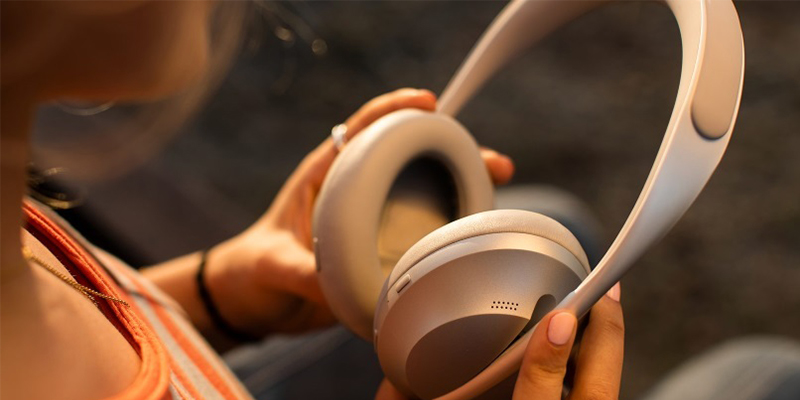
Nếu tai nghe không hoạt động thì bạn nên mua một chiếc tai nghe mới để việc sử dụng thêm thuận lợi. Hãy tham khảo và tìm cho mình một chiếc tai nghe với những ưu đãi đặc biệt dành cho khách hàng tại Bệnh viện máy tính Sơn Đạt. Nhấn vào ĐÂY để xem chi tiết.
2. THỬ KHỞI ĐỘNG LẠI MÁY TÍNH
Khởi động lại thiết bị luôn là giải pháp mà chúng ta áp dụng mỗi khi gặp sự cố. Trên Windows 10, thỉnh thoảng sẽ xảy ra việc xung đột giữa các phần mềm khiến việc truyền dẫn âm thanh gặp trục trặc. Bạn hãy thử khởi động lại máy tính của mình và cắm tai nghe vào lại để xem liệu có nghe được hay không nhé.

3. KIỂM TRA TRONG CÀI ĐẶT ÂM THANH
Trong Cài đặt âm thanh, bạn cần kiểm tra 2 mục đó là Volume Mixer và Device Usage để xem liệu có mục nào đang bị tắt âm hay không.
- KIỂM TRA VOLUME MIXER
Bạn nhấn chuột phải vào biểu tượng Loa ở góc phải màn hình > Chọn Open Volume Mixer.
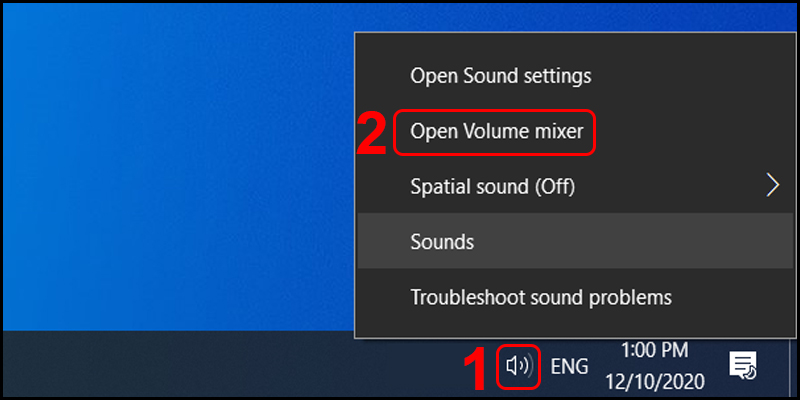
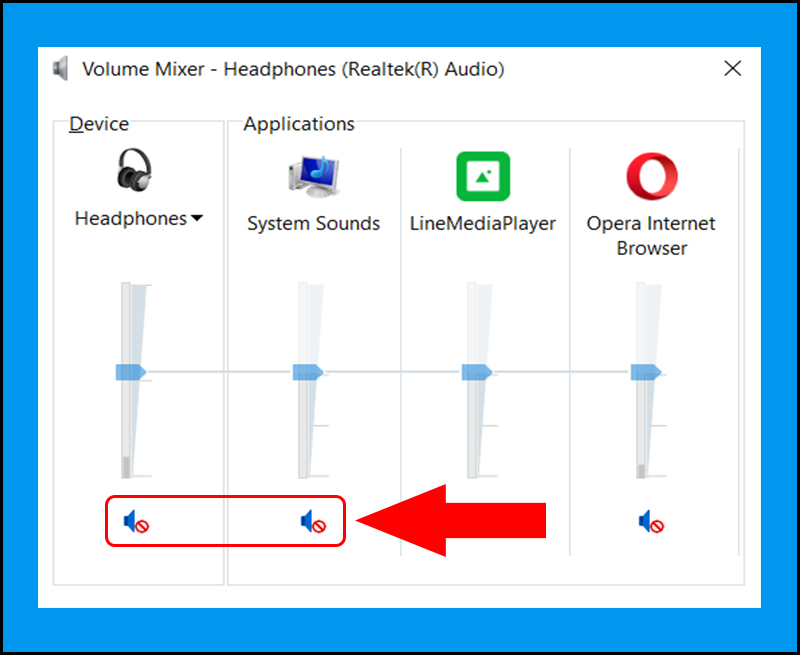
Bạn quan sát 2 mục là Device và Applications xem loa của hai mục này như thế nào. Nếu bạn thấy loa đang bị tắt như hình dưới đây thì hãy nhấn vào loa để mở lại.
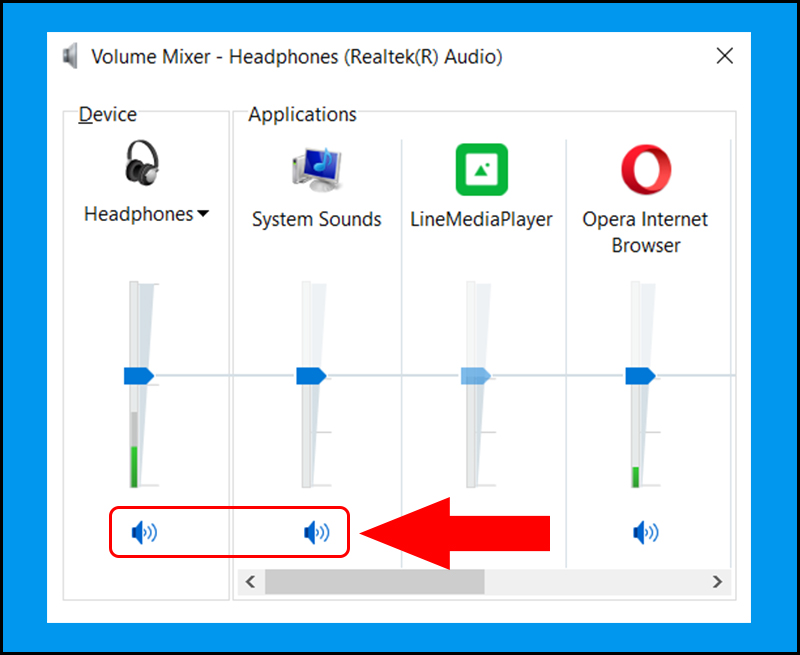
Khi loa được mở lại sẽ giống như hình dưới đây.
- KIỂM TRA DEVICE USAGE
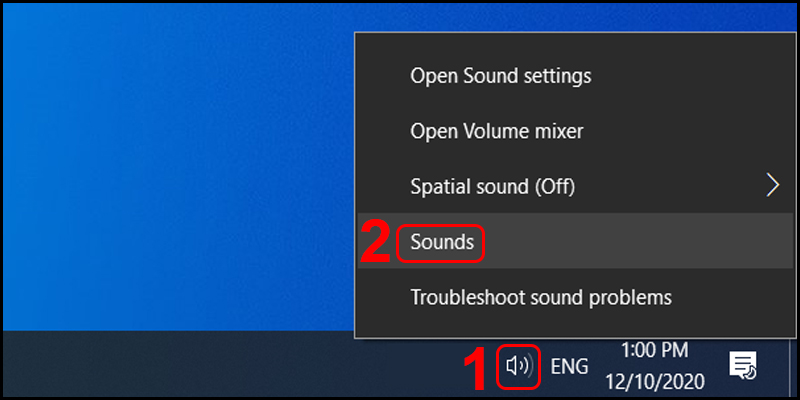
Bạn nhấn chuột phải vào biểu tượng Loa ở góc phải màn hình > Chọn Sounds.
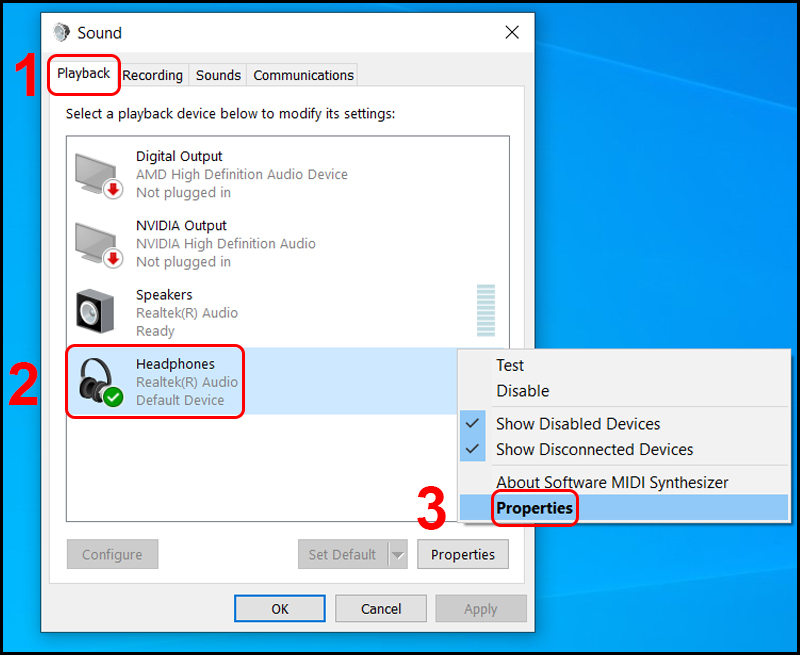
Hộp thoại Sound xuất hiện, bạn nhấn nút Playback > Nhấn chuột phải vào thiết bị tai nghe của bạn > Chọn Properties.
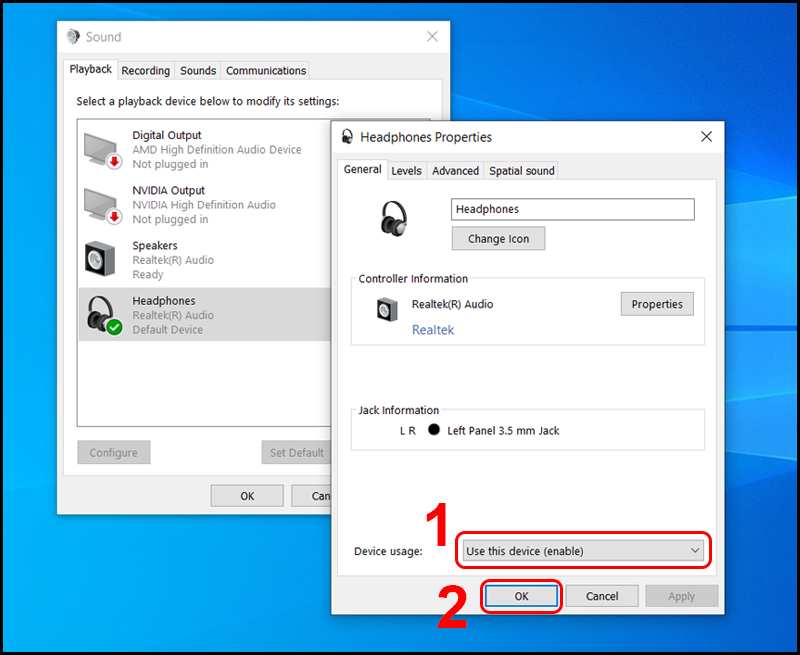
Ở mục Device usage bên dưới, bạn nhấn dấu mũi tên chọn Use this device (enable) > Nhấn OK để hoàn tất.
4. KIỂM TRA VÀ CÀI ĐẶT LẠI DRIVER ÂM THANH CHO MÁY
Driver là phần mềm quan trọng hỗ trợ người dùng sử dụng các thiết bị ngoại vi như loa, chuột, bàn phím,... Rất có thể Driver âm thanh trên máy tính của bạn đã cũ, cần phải cập nhật phiên bản mới hơn để có thể sử dụng.
5. KIỂM TRA LẠI CỔNG KẾT NỐI
Vấn đề xảy ra ở cổng kết nối cũng là nguyên nhân khiến bạn cắm tai nghe vào nhưng không nghe được. Có thể đã lâu rồi bạn chưa vệ sinh máy cũng như vệ sinh cổng cắm tai nghe khiến bụi bẩn bám vào làm ảnh hưởng để việc kết nối.
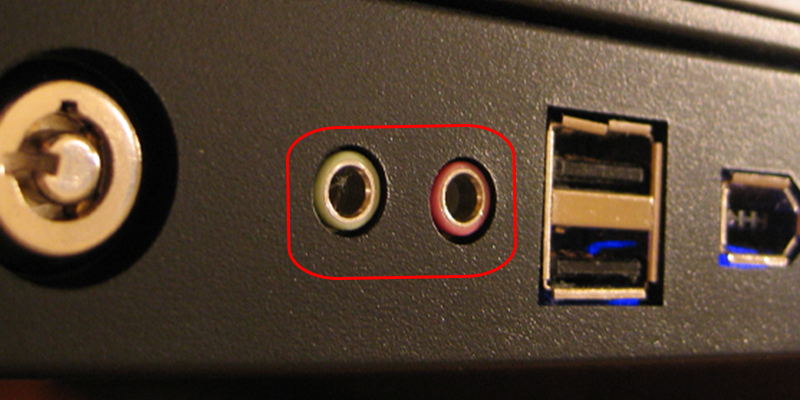
Ngoài ra, nếu như bạn đã thực hiện hết các cách ở trên nhưng vẫn không sử dụng được tai nghe thì có thể cổng kết nối tai nghe đã bị hư. Bạn hãy mang máy đến các trung tâm bảo hành và sửa chữa để khắc phục nhé.
Liên hệ ngay với chúng tôi để được hỗ trợ:
Sơn Đạt - Bệnh viện công nghệ cao
VP: 7/274A Lạch Tray, Lê Chân, HP * Tel: 0225.3 666 555
Email: sondatjsc@gmail.com - Facebook: fb.com/MayTinhSonDat
Có thể bạn quan tâm
5 cách chụp màn hình máy tính Dell không cần phần mềm hỗ trợ đơn giản

Dấu Hiệu Khi Laptop Lỗi Ram Và Cách Xử Lý
Cách chia ổ cứng Windows 10, 8, 7, chia, gộp ổ đĩa không mất dữ liệu

Nguyên nhân và cách khắc phục lỗi chuột máy tính xách tay
Hướng dẫn chi tiết cách phục hồi usb đòi format, chuyển định dạng RAW
Bài viết xem nhiều nhất
 Cách sửa lỗi con trỏ chuột biến mất trên Windows 10
29/04/2021
Cách sửa lỗi con trỏ chuột biến mất trên Windows 10
29/04/2021
 Làm thế nào để lấy lại file cad chưa lưu nhanh nhất?
14/08/2021
Làm thế nào để lấy lại file cad chưa lưu nhanh nhất?
14/08/2021
 Laptop không có cổng LAN, làm sao để kết nối mạng dây
07/01/2021
Laptop không có cổng LAN, làm sao để kết nối mạng dây
07/01/2021
 Hướng dẫn cài đặt Autodesk AutoCAD 2018
30/05/2018
Hướng dẫn cài đặt Autodesk AutoCAD 2018
30/05/2018
 Hướng dẫn khắc phục bàn phím laptop bị liệt, bị chập
30/05/2018
Hướng dẫn khắc phục bàn phím laptop bị liệt, bị chập
30/05/2018
 Cách mở khóa laptop Wíndows khi nhập sai mật khẩu nhiều lần
03/04/2023
Cách mở khóa laptop Wíndows khi nhập sai mật khẩu nhiều lần
03/04/2023