


Screen Saver là gì? Cách cài đặt trình bảo vệ màn hình
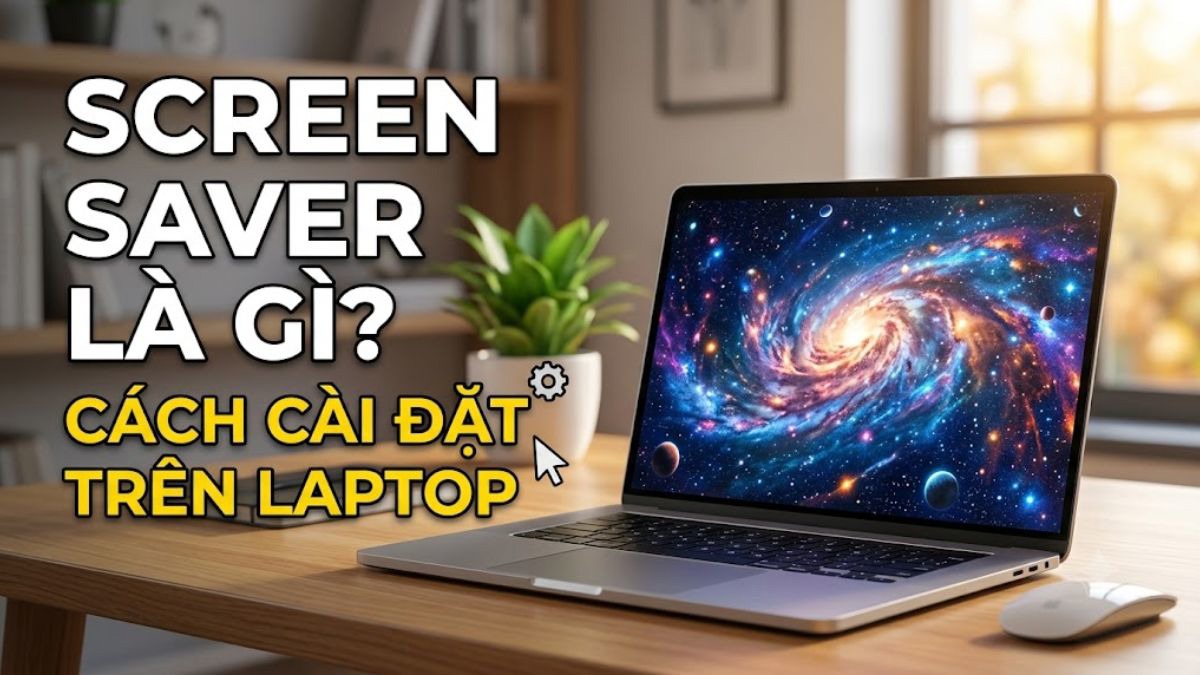
Bạn đã bao giờ để máy tính không sử dụng trong một khoảng thời gian và thấy màn hình chuyển sang những hình ảnh, hiệu ứng hoặc đồng hồ chuyển động chưa? Đó chính là Screen Saver, hay còn gọi là trình bảo vệ màn hình.
Screen Saver từng là một tính năng rất phổ biến trên máy tính Windows, đặc biệt trong thời kỳ màn hình CRT còn được sử dụng rộng rãi. Ngày nay, màn hình LCD, LED và OLED đã thay đổi cách chúng ta sử dụng máy tính, nhưng Screen Saver vẫn được Windows duy trì như một tính năng tiện ích và cá nhân hóa.
Vậy Screen Saver là gì? Screen Saver có thực sự bảo vệ màn hình không? Làm thế nào để cài đặt Screen Saver trên Windows 10 và Windows 11? Hãy cùng tìm hiểu chi tiết trong bài viết dưới đây.
1. Screen Saver là gì?
Screen Saver là một chương trình hoặc tính năng tự động hiển thị hình ảnh, hiệu ứng, văn bản hoặc nội dung khác trên màn hình khi máy tính không được sử dụng trong một khoảng thời gian nhất định.
Ví dụ, bạn thiết lập Screen Saver sau 5 phút không hoạt động. Nếu không sử dụng chuột hoặc bàn phím trong 5 phút, Windows sẽ tự động kích hoạt Screen Saver.
Khi bạn di chuyển chuột hoặc nhấn một phím bất kỳ, Screen Saver sẽ kết thúc và màn hình làm việc trở lại.
Tên gọi Screen Saver có nghĩa là “trình bảo vệ màn hình”. Tuy nhiên, ý nghĩa của tính năng này đã thay đổi khá nhiều theo thời gian.
2. Tại sao Screen Saver lại ra đời?
Screen Saver xuất hiện chủ yếu để giải quyết một vấn đề của những thế hệ màn hình cũ.
Trước đây, máy tính sử dụng phổ biến màn hình CRT. Nếu một hình ảnh tĩnh được hiển thị trong thời gian quá dài, một số màn hình có thể xuất hiện hiện tượng burn-in hoặc lưu ảnh.
Ví dụ, nếu một cửa sổ hoặc hình ảnh cố định hiển thị hàng giờ, các vùng điểm ảnh tương ứng có thể bị ảnh hưởng và để lại dấu vết trên màn hình.
Screen Saver giúp hạn chế vấn đề này bằng cách thay đổi nội dung hiển thị khi máy tính không được sử dụng.
Thay vì giữ nguyên một hình ảnh, Screen Saver có thể hiển thị:
-
Hình ảnh chuyển động.
-
Các đường nét hoặc hình học.
-
Logo.
-
Văn bản chạy.
-
Đồng hồ.
-
Hình ảnh slideshow.
Nhờ đó, nội dung trên màn hình không bị giữ nguyên trong thời gian quá dài.
3. Screen Saver ngày nay còn có tác dụng bảo vệ màn hình không?
Đây là câu hỏi rất đáng chú ý.
Với các loại màn hình hiện đại như:
-
LCD.
-
LED.
-
IPS.
-
OLED.
Screen Saver không còn đóng vai trò quan trọng như thời kỳ màn hình CRT.
Màn hình hiện đại có nhiều công nghệ giúp giảm nguy cơ lưu ảnh và các vấn đề liên quan đến hình ảnh tĩnh.
Đặc biệt, Windows hiện nay thường sử dụng các tính năng như tắt màn hình hoặc Sleep để tiết kiệm điện khi người dùng không sử dụng máy.
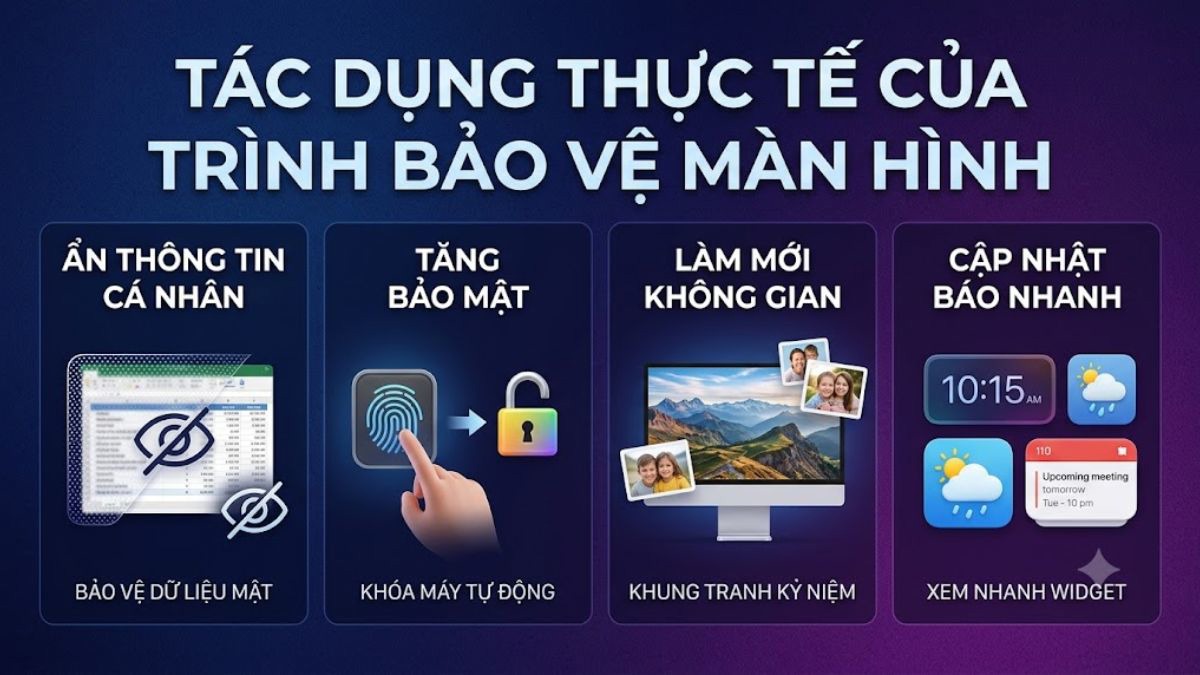
Vì vậy, Screen Saver hiện nay chủ yếu được sử dụng để:
-
Trang trí máy tính.
-
Hiển thị hình ảnh.
-
Cá nhân hóa Windows.
-
Tạo hiệu ứng khi máy không hoạt động.
-
Kết hợp với tính năng yêu cầu mật khẩu khi quay lại màn hình.
Nếu mục tiêu là tiết kiệm điện và bảo vệ thiết bị, thiết lập thời gian tắt màn hình hoặc Sleep thường hữu ích hơn việc chỉ sử dụng Screen Saver.
4. Screen Saver khác gì với khóa màn hình?
Hai tính năng này rất dễ bị nhầm lẫn.
Screen Saver
Screen Saver là hiệu ứng hoặc nội dung được hiển thị khi máy tính không hoạt động trong một khoảng thời gian.
Ví dụ:
5 phút không sử dụng → Screen Saver xuất hiện.
Lock Screen
Lock Screen là màn hình khóa Windows.
Khi máy bị khóa, người dùng cần xác thực bằng:
-
Mật khẩu.
-
PIN.
-
Vân tay.
-
Windows Hello.
-
Phương thức đăng nhập khác.
Screen Saver có thể được thiết lập để yêu cầu đăng nhập lại khi tiếp tục sử dụng máy.
Đây là một tính năng khá hữu ích nếu bạn thường xuyên rời khỏi máy tính tại văn phòng.
5. Cách cài đặt Screen Saver trên Windows 11
Windows 11 vẫn hỗ trợ Screen Saver, mặc dù tùy chọn này không nằm ngay trong giao diện Settings chính.
Để mở phần cài đặt Screen Saver, bạn có thể thực hiện như sau.
Bước 1: Mở Settings
Nhấn:
Windows + I
để mở Settings.
Bước 2: Vào Personalization
Chọn:
Personalization → Lock screen
Bước 3: Tìm Screen Saver
Cuộn xuống và tìm:
Related settings
Sau đó chọn:
Screen saver
Windows sẽ mở cửa sổ Screen Saver Settings.
6. Cách cài Screen Saver nhanh bằng Windows Search
Nếu không muốn tìm trong Settings, có một cách nhanh hơn.
Nhấn:
Windows + S
Sau đó nhập:
Screen saver
Windows có thể hiển thị tùy chọn:
Change screen saver
Nhấn vào đây để mở trực tiếp cửa sổ cài đặt Screen Saver.
Đây là cách khá nhanh nếu bạn thường xuyên cần thay đổi trình bảo vệ màn hình.
7. Các loại Screen Saver có sẵn trên Windows
Tùy phiên bản Windows, bạn có thể thấy một số tùy chọn Screen Saver mặc định.
Một số loại phổ biến gồm:
-
3D Text.
-
Blank.
-
Bubbles.
-
Mystify.
-
Photos.
-
Ribbons.
Không phải tất cả phiên bản Windows đều có đầy đủ các hiệu ứng trên.
Trong đó:
Blank
Màn hình chuyển sang màu đen.
Đây là lựa chọn đơn giản và phù hợp nếu bạn không cần hiệu ứng.
Photos
Windows sử dụng hình ảnh trong thư mục được chọn để tạo slideshow.
Bạn có thể sử dụng ảnh cá nhân, ảnh gia đình hoặc hình ảnh thương hiệu.
3D Text
Hiển thị chữ dạng 3D chuyển động trên màn hình.
Bạn có thể tùy chỉnh nội dung trong một số phiên bản Windows.
8. Cách cài hình ảnh làm Screen Saver
Nếu muốn sử dụng ảnh cá nhân làm Screen Saver, bạn có thể chọn:
Screen Saver → Photos
Sau đó nhấn:
Settings...
Windows sẽ cho phép bạn chọn thư mục chứa ảnh.
Bạn có thể tạo một thư mục riêng, chẳng hạn:
Pictures → Screen Saver
Sau đó lưu các hình ảnh muốn sử dụng vào thư mục này.
Windows sẽ lần lượt hiển thị các hình ảnh khi Screen Saver được kích hoạt.
Đây là cách khá thú vị để biến máy tính văn phòng thành một màn hình trình chiếu hình ảnh khi không sử dụng.
9. Cách đặt thời gian tự động bật Screen Saver
Trong cửa sổ Screen Saver Settings, bạn sẽ thấy mục:
Wait
Đây là thời gian Windows chờ trước khi kích hoạt Screen Saver.
Ví dụ:
Wait: 5 minutes
có nghĩa là nếu máy tính không nhận thao tác từ chuột hoặc bàn phím trong 5 phút, Screen Saver sẽ xuất hiện.
Bạn có thể chọn:
-
1 phút.
-
5 phút.
-
10 phút.
-
15 phút.
-
30 phút.
-
Hoặc thời gian khác tùy phiên bản Windows.
Đối với máy tính văn phòng, khoảng 5–10 phút thường là mức hợp lý.
10. Có nên bật “On resume, display logon screen”?
Trong cửa sổ Screen Saver Settings có tùy chọn:
On resume, display logon screen
Nếu tích vào tùy chọn này, Windows sẽ yêu cầu người dùng đăng nhập lại khi Screen Saver kết thúc.
Ví dụ:
Bạn rời khỏi máy.
Sau 5 phút:
→ Screen Saver bật.
Khi quay lại:
→ Di chuyển chuột.
→ Windows hiển thị màn hình đăng nhập.
→ Người dùng phải nhập PIN hoặc mật khẩu.
Đây là tính năng rất hữu ích tại:
-
Văn phòng.
-
Công ty.
-
Phòng máy.
-
Máy tính dùng chung.
-
Máy tính chứa dữ liệu quan trọng.
Nếu máy tính cá nhân ở nhà, bạn có thể bật hoặc tắt tùy nhu cầu.
11. Screen Saver có làm máy tính tốn điện không?
Có, nhưng mức tiêu thụ phụ thuộc vào loại Screen Saver.
Nếu sử dụng các hiệu ứng chuyển động liên tục, CPU/GPU vẫn có thể phải xử lý nội dung.
Trong khi đó, nếu chọn:
Blank
thì màn hình chủ yếu hiển thị màu đen nhưng màn hình vẫn đang bật.
Nếu muốn tiết kiệm điện tối đa, tốt hơn hết là sử dụng:
Turn off display
hoặc:
Sleep
thay vì chỉ dựa vào Screen Saver.
Ví dụ, bạn có thể thiết lập:
Screen Saver: 5 phút
và:
Turn off display: 10 phút
Sau 5 phút không sử dụng, Screen Saver xuất hiện.
Sau 10 phút, màn hình tắt.
12. Screen Saver có giúp bảo vệ màn hình OLED không?
Với màn hình OLED, vấn đề lưu ảnh vẫn là một yếu tố cần quan tâm trong một số điều kiện sử dụng.
OLED có thể nhạy cảm hơn với việc hiển thị các thành phần tĩnh trong thời gian dài so với nhiều loại LCD.
Do đó, nếu bạn sử dụng laptop hoặc màn hình OLED, việc tránh để một hình ảnh tĩnh hiển thị liên tục trong nhiều giờ vẫn là thói quen tốt.
Tuy nhiên, Screen Saver không phải giải pháp duy nhất và cũng không phải biện pháp bảo vệ tuyệt đối.
Bạn nên kết hợp:
-
Tự động tắt màn hình.
-
Sleep khi không sử dụng.
-
Giảm độ sáng khi phù hợp.
-
Sử dụng chế độ bảo vệ màn hình do nhà sản xuất cung cấp.
-
Tránh hiển thị nội dung tĩnh trong thời gian quá dài.
13. Cách tắt Screen Saver trên Windows
Nếu không muốn sử dụng Screen Saver, bạn có thể tắt.
Mở:
Screen Saver Settings
Sau đó tại mục:
Screen saver
chọn:
(None)
Nhấn:
Apply → OK
Windows sẽ không tự động chạy Screen Saver nữa.
Tuy nhiên, việc tắt Screen Saver không có nghĩa máy tính sẽ không tự khóa hoặc không tắt màn hình.
Các thiết lập Lock screen, Screen timeout và Sleep vẫn có thể hoạt động độc lập.
14. Có nên sử dụng Screen Saver trên laptop?
Điều này tùy nhu cầu.
Nếu thường xuyên làm việc và rời laptop trong thời gian ngắn, Screen Saver có thể mang lại trải nghiệm trực quan hơn.
Nhưng nếu ưu tiên:
-
Tiết kiệm pin.
-
Giảm điện năng.
-
Giảm nhiệt.
-
Tăng thời gian sử dụng pin.
thì tắt màn hình hoặc đưa máy vào Sleep thường hợp lý hơn.
Đặc biệt với laptop, việc để màn hình sáng liên tục chỉ để chạy Screen Saver có thể không tối ưu về năng lượng.
15. Screen Saver có làm máy chậm không?
Thông thường, Screen Saver hiện đại không gây ảnh hưởng đáng kể tới máy tính.
Tuy nhiên, một số Screen Saver bên thứ ba có thể sử dụng:
-
CPU.
-
GPU.
-
RAM.
nhiều hơn bình thường.
Nếu sử dụng một máy tính cấu hình thấp, bạn nên ưu tiên Screen Saver đơn giản như:
Blank hoặc Photos.
Không nên cài các Screen Saver không rõ nguồn gốc chỉ vì có hiệu ứng đẹp mắt.
16. Có thể tải thêm Screen Saver trên Internet không?
Có thể, nhưng cần cẩn trọng.
Screen Saver thực chất có thể liên quan đến các file thực thi trên Windows. Vì vậy, một Screen Saver được tải từ nguồn không đáng tin cậy có thể tiềm ẩn rủi ro bảo mật.
Không nên:
-
Tải file
.scrtừ website không rõ nguồn. -
Chạy Screen Saver không biết nguồn gốc.
-
Tắt Windows Defender để cài Screen Saver.
-
Cài các gói Screen Saver đi kèm phần mềm quảng cáo.
Nếu muốn sử dụng hình ảnh cá nhân, tốt nhất nên sử dụng tính năng Photos có sẵn trong Windows.
17. Screen Saver và Sleep: Nên dùng cái nào?
Hai tính năng phục vụ mục đích khác nhau.
| Tính năng | Screen Saver | Sleep |
|---|---|---|
| Hiển thị hiệu ứng | Có | Không |
| Màn hình vẫn hoạt động | Có | Không |
| Tiết kiệm điện | Ít | Tốt |
| Giảm nhiệt | Ít | Tốt |
| Khởi động lại nhanh | Có | Có |
| Bảo vệ dữ liệu | Có thể yêu cầu đăng nhập | Có thể yêu cầu đăng nhập |
| Phù hợp laptop | Tùy nhu cầu | Rất phù hợp |
Nếu bạn chỉ muốn tạo hiệu ứng khi rời máy trong thời gian ngắn, hãy dùng Screen Saver.
Nếu muốn tiết kiệm pin và điện năng, Sleep là lựa chọn hợp lý hơn.
18. Screen Saver có còn cần thiết trong thời đại Windows 11?
Câu trả lời là có, nhưng mục đích đã thay đổi.
Screen Saver không còn quan trọng như thời kỳ màn hình CRT.
Ngày nay, tính năng này chủ yếu phục vụ:
-
Cá nhân hóa máy tính.
-
Hiển thị hình ảnh.
-
Trang trí.
-
Tạo hiệu ứng.
-
Kết hợp với khóa màn hình.
-
Tạo trải nghiệm trực quan khi máy không sử dụng.
Đối với việc bảo vệ phần cứng và tiết kiệm điện, các tính năng như Display timeout và Sleep có vai trò thực tế hơn.
19. Một số câu hỏi thường gặp về Screen Saver
Screen Saver là gì?
Screen Saver là trình bảo vệ màn hình tự động hiển thị hiệu ứng, hình ảnh hoặc nội dung khác khi máy tính không được sử dụng trong một khoảng thời gian.
Screen Saver có thực sự bảo vệ màn hình không?
Với màn hình hiện đại, Screen Saver không còn cần thiết như thời kỳ CRT. Nó chủ yếu được dùng để cá nhân hóa và hiển thị nội dung khi máy không hoạt động.
Windows 11 có Screen Saver không?
Có. Windows 11 vẫn tích hợp Screen Saver, mặc dù tùy chọn này nằm trong phần cài đặt màn hình khóa.
Làm sao bật Screen Saver Windows 11?
Mở Settings → Personalization → Lock screen → Screen saver để thiết lập.
Screen Saver có làm máy tốn pin không?
Có thể. Screen Saver vẫn giữ màn hình hoạt động và một số hiệu ứng có thể sử dụng tài nguyên hệ thống. Nếu ưu tiên tiết kiệm pin, nên sử dụng Screen timeout hoặc Sleep.
Có thể dùng ảnh cá nhân làm Screen Saver không?
Có. Windows hỗ trợ tùy chọn Photos, cho phép sử dụng hình ảnh trong một thư mục để tạo slideshow.
Screen Saver, hay trình bảo vệ màn hình, là một tính năng quen thuộc của Windows đã xuất hiện từ thời kỳ màn hình CRT. Mặc dù vai trò bảo vệ màn hình vật lý không còn quan trọng như trước, Screen Saver vẫn hữu ích để cá nhân hóa máy tính, hiển thị hình ảnh và kết hợp với tính năng khóa màn hình.
Trên Windows 10 và Windows 11, người dùng có thể dễ dàng thiết lập Screen Saver thông qua Screen Saver Settings. Bạn có thể chọn hiệu ứng có sẵn, sử dụng hình ảnh cá nhân, đặt thời gian kích hoạt và yêu cầu Windows hiển thị màn hình đăng nhập khi quay lại.
Nếu mục tiêu chính là tiết kiệm điện, tiết kiệm pin và giảm thời gian màn hình hoạt động, hãy ưu tiên thiết lập tự động tắt màn hình và Sleep.
Còn nếu bạn muốn chiếc máy tính của mình trở nên thú vị hơn khi không sử dụng, Screen Saver vẫn là một tính năng nhỏ nhưng khá hữu ích trên Windows.
Liên hệ ngay với chúng tôi để được hỗ trợ:
Sơn Đạt - Bệnh viện công nghệ cao
VP: 7/274A Lạch Tray, Lê Chân, HP * Tel: 0225.3 666 555
Email: sondatjsc@gmail.com - Facebook: fb.com/MayTinhSonDat
Có thể bạn quan tâm

Cách kiểm tra Win bản quyền bằng PowerShell nhanh và chính xác nhất
Yoga Slim Ultra 7 14IPH11: Chiếc Laptop Khiến Người Dùng MacBook Muốn Đổi Phe?

RAM Laptop và PC Có Khác Nhau Không? Có Dùng Chung Được Không?
HP Victus 15 – Ryzen 7 + RTX 3050 6GB, Màn Hình 144Hz Cho Trải Nghiệm Gaming Đỉnh Cao
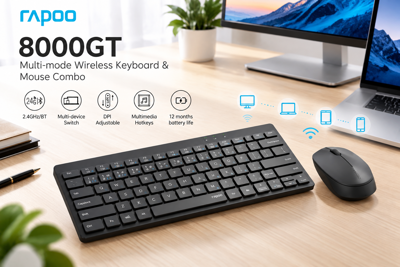
Keyboard + Mouse Bluetooth + Wireless Rapoo 8000GT đen – Gọn gàng, linh hoạt cho không gian làm việc hiện đại
Bài viết xem nhiều nhất
 Cách sửa lỗi con trỏ chuột biến mất trên Windows 10
29/04/2021
Cách sửa lỗi con trỏ chuột biến mất trên Windows 10
29/04/2021
 Làm thế nào để lấy lại file cad chưa lưu nhanh nhất?
14/08/2021
Làm thế nào để lấy lại file cad chưa lưu nhanh nhất?
14/08/2021
 Laptop không có cổng LAN, làm sao để kết nối mạng dây
07/01/2021
Laptop không có cổng LAN, làm sao để kết nối mạng dây
07/01/2021
 Hướng dẫn cài đặt Autodesk AutoCAD 2018
30/05/2018
Hướng dẫn cài đặt Autodesk AutoCAD 2018
30/05/2018
 Hướng dẫn khắc phục bàn phím laptop bị liệt, bị chập
30/05/2018
Hướng dẫn khắc phục bàn phím laptop bị liệt, bị chập
30/05/2018
 Cách mở khóa laptop Wíndows khi nhập sai mật khẩu nhiều lần
03/04/2023
Cách mở khóa laptop Wíndows khi nhập sai mật khẩu nhiều lần
03/04/2023