


Màn Hình Laptop Bị Loang Màu Có Nguy Hiểm Không? Cách Xử Lý Đúng
Đang sử dụng laptop bình thường nhưng bạn bất ngờ phát hiện trên màn hình xuất hiện những vùng loang màu, đốm sáng, vệt trắng, vệt vàng hoặc các mảng màu bất thường? Đây là tình trạng khá phổ biến, đặc biệt trên những chiếc laptop đã sử dụng trong thời gian dài hoặc từng bị va đập, tì đè lên màn hình.
Vậy màn hình laptop bị loang màu có nguy hiểm không? Có phải màn hình sắp hỏng hoàn toàn? Có tự khắc phục được không hay bắt buộc phải thay màn hình?
Câu trả lời phụ thuộc vào nguyên nhân gây ra hiện tượng loang màu. Một số trường hợp chỉ liên quan đến cài đặt hoặc kết nối màn hình và có thể xử lý đơn giản. Tuy nhiên, nếu loang màu xuất phát từ tấm nền LCD/OLED bị tổn thương, cáp màn hình hoặc phần cứng, tình trạng có thể ngày càng nghiêm trọng hơn.
Hãy cùng tìm hiểu cách nhận biết và xử lý đúng để tránh làm lỗi nặng hơn.
1. Màn hình laptop bị loang màu là gì?
Màn hình laptop bị loang màu là hiện tượng một hoặc nhiều khu vực trên màn hình hiển thị màu sắc không đồng đều so với phần còn lại.
Bạn có thể nhận thấy:
-
Một góc màn hình bị vàng.
-
Xuất hiện vùng trắng sáng bất thường.
-
Một mảng màn hình bị tối.
-
Vệt màu xanh, tím hoặc đỏ.
-
Các đốm màu không rõ hình dạng.
-
Vùng màu giống như bị “chảy mực”.
-
Màn hình xuất hiện các mảng sáng tối không đều.
-
Màu sắc thay đổi khi mở hoặc gập màn hình.
Hiện tượng này có thể xuất hiện đột ngột hoặc tăng dần theo thời gian.
Điều quan trọng là loang màu không phải lúc nào cũng đồng nghĩa với việc màn hình đã hỏng hoàn toàn.
Cần xác định chính xác nguyên nhân trước khi quyết định sửa chữa hoặc thay mới.
2. Màn hình laptop bị loang màu có nguy hiểm không?
Về an toàn cho người sử dụng, hiện tượng loang màu thông thường không có nghĩa laptop đang phát ra thứ gì nguy hiểm.
Tuy nhiên, xét về thiết bị và khả năng sử dụng, đây có thể là dấu hiệu cho thấy màn hình hoặc một bộ phận liên quan đang gặp vấn đề.
Mức độ có thể chia thành ba trường hợp.
Trường hợp 1: Loang màu nhẹ
Một vùng nhỏ bị đổi màu nhưng:
-
Không lan rộng.
-
Không xuất hiện sọc.
-
Không nhấp nháy.
-
Không ảnh hưởng thao tác.
Bạn có thể tiếp tục sử dụng và theo dõi.
Trường hợp 2: Loang màu ngày càng rõ
Nếu vùng loang tăng dần hoặc xuất hiện thêm các điểm bất thường, nhiều khả năng phần cứng đang xuống cấp.
Bạn nên kiểm tra sớm.
Trường hợp 3: Loang màu kèm sọc, nhấp nháy hoặc chảy mực
Đây có thể là dấu hiệu nghiêm trọng hơn, đặc biệt nếu laptop từng:
-
Bị rơi.
-
Bị va đập.
-
Bị vật nặng đè lên.
-
Bị ép màn hình trong balo.
-
Bị chất lỏng tác động.
Trong trường hợp này, bạn nên hạn chế tác động lực lên màn hình và kiểm tra phần cứng.
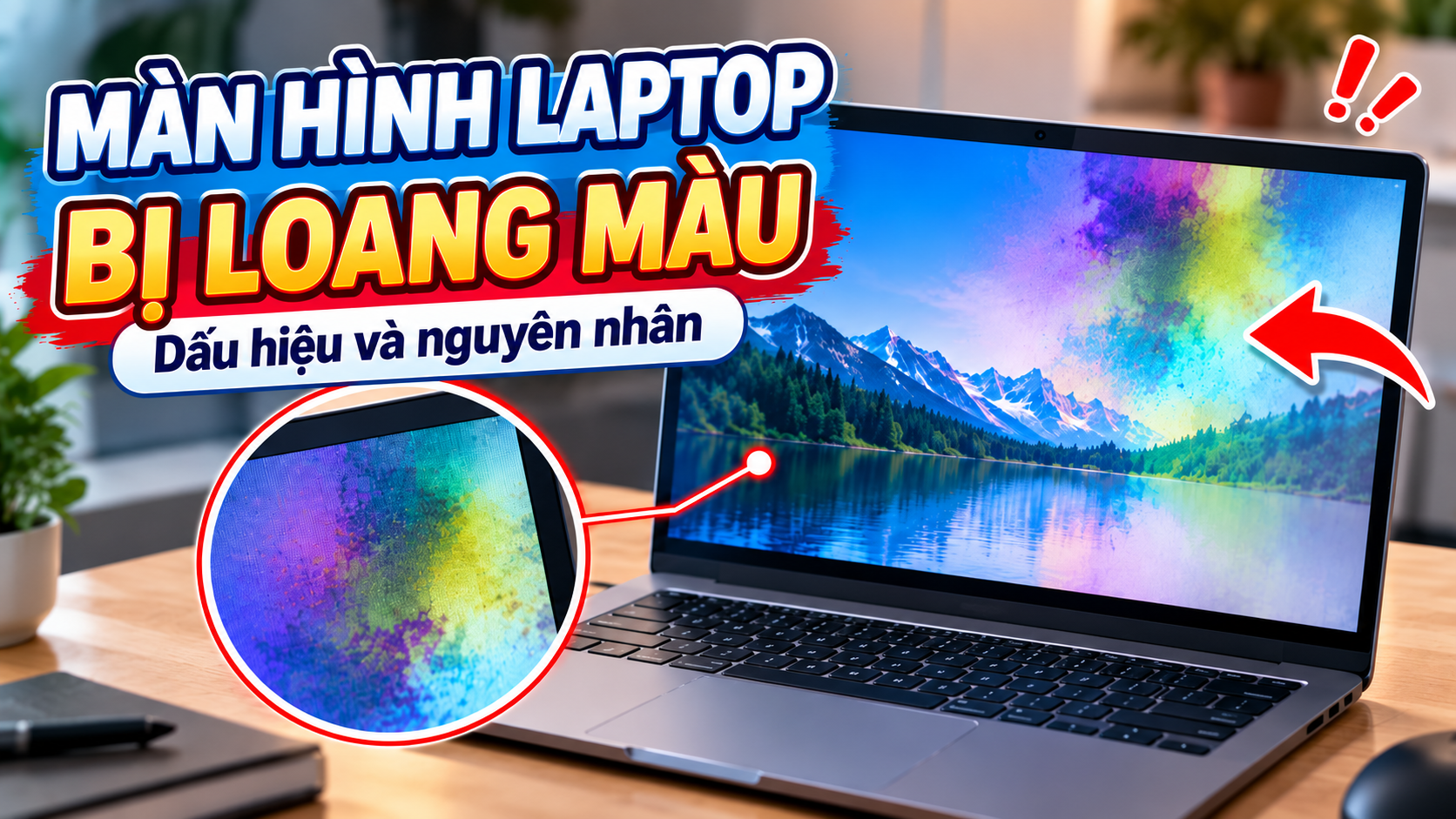
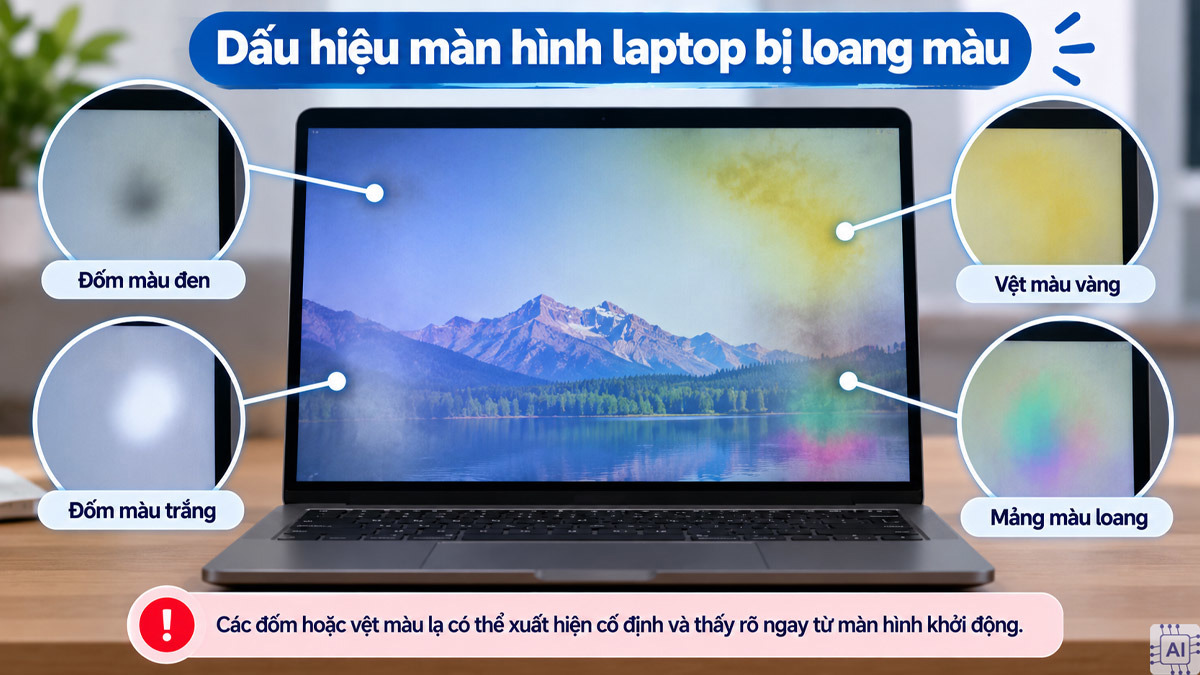
3. Dấu hiệu nhận biết màn hình laptop bị loang màu
Không phải mọi hiện tượng màu sắc bất thường đều giống nhau.
Một số dấu hiệu thường gặp gồm:
Màn hình xuất hiện vùng vàng
Một hoặc nhiều khu vực có màu vàng nhạt hoặc vàng đậm hơn phần còn lại.
Xuất hiện đốm trắng
Trên nền tối hoặc màu đen, bạn nhìn thấy các điểm sáng bất thường.
Xuất hiện mảng sáng
Một khu vực trên màn hình sáng hơn rõ rệt so với các vùng xung quanh.
Xuất hiện vùng tối
Một phần màn hình tối hơn, đặc biệt dễ nhận thấy khi hiển thị nền trắng hoặc xám.
Vệt màu xanh, tím hoặc đỏ
Đây có thể liên quan đến tấm nền hoặc đường truyền tín hiệu hình ảnh.
Vết giống như mực chảy
Nếu có những mảng đen hoặc tím lan rộng, đặc biệt sau khi màn hình bị tác động lực, khả năng cao tấm nền đã bị tổn thương.
4. Nguyên nhân khiến màn hình laptop bị loang màu
Có khá nhiều nguyên nhân dẫn đến hiện tượng này.
4.1. Màn hình bị va đập
Đây là nguyên nhân phổ biến.
Laptop có thể bị va chạm trong quá trình:
-
Mang đi làm.
-
Cho vào balo.
-
Di chuyển bằng xe máy.
-
Đặt vật nặng lên máy.
-
Đóng mở máy quá mạnh.
Mặc dù bên ngoài màn hình có thể không bị nứt, lớp bên trong của tấm nền vẫn có thể bị ảnh hưởng.
5. Tấm nền LCD/OLED bị hư hỏng
Màn hình laptop gồm nhiều lớp và linh kiện rất mỏng.
Nếu tấm nền bị tổn thương, các vùng hiển thị có thể xuất hiện:
-
Loang màu.
-
Đốm sáng.
-
Vệt tối.
-
Chảy mực.
-
Sọc màn hình.
-
Màu sắc không đồng đều.
Trong trường hợp này, việc điều chỉnh phần mềm thường không thể khắc phục hoàn toàn.
Nếu lỗi nằm bên trong panel, giải pháp thực tế thường là thay màn hình.
6. Cáp màn hình bị lỏng hoặc hỏng
Màn hình laptop kết nối với mainboard thông qua cáp màn hình.
Do laptop thường xuyên đóng mở, phần cáp chạy qua khu vực bản lề phải chịu nhiều lần uốn cong.
Sau một thời gian, cáp có thể:
-
Lỏng đầu kết nối.
-
Bị gãy ngầm.
-
Tiếp xúc kém.
-
Bị hỏng do tác động vật lý.
Khi đó màn hình có thể xuất hiện:
-
Sọc.
-
Nhấp nháy.
-
Mất màu.
-
Sai màu.
-
Màn hình lúc được lúc không.
Một dấu hiệu đáng chú ý là màu sắc thay đổi khi bạn thay đổi góc mở màn hình.
Nếu gặp tình trạng này, khả năng liên quan đến cáp hoặc khu vực bản lề khá đáng lưu ý.
7. Driver card đồ họa gặp vấn đề
Không phải tất cả lỗi màu sắc đều xuất phát từ màn hình.
Driver GPU gặp lỗi cũng có thể khiến hình ảnh hiển thị bất thường.
Bạn có thể thử:
-
Khởi động lại laptop.
-
Cập nhật driver GPU.
-
Kiểm tra Windows Update.
-
Cài lại driver đồ họa nếu cần.
Nếu sau khi cập nhật driver mà lỗi biến mất, nguyên nhân có thể nằm ở phần mềm thay vì tấm nền.
8. Thiết lập màu sắc của Windows bị thay đổi
Một số tính năng của Windows có thể làm màu màn hình thay đổi.
Ví dụ:
-
Night light.
-
Color profile.
-
HDR.
-
Phần mềm quản lý màu.
-
Phần mềm đồ họa.
-
Chế độ màu của nhà sản xuất.
Nếu toàn bộ màn hình bị ám vàng hoặc thay đổi tông màu đồng đều, hãy kiểm tra các thiết lập này trước khi kết luận màn hình bị hỏng.
Ví dụ, nếu Night light đang bật, màn hình có thể chuyển sang màu ấm hơn.
Đây không phải lỗi phần cứng.
9. Laptop bị ẩm hoặc vào nước
Chất lỏng và độ ẩm có thể ảnh hưởng đến:
-
Màn hình.
-
Cáp màn hình.
-
Mainboard.
-
Các đầu kết nối.
Sau khi laptop bị đổ nước hoặc hoạt động trong môi trường quá ẩm, màn hình có thể xuất hiện các biểu hiện bất thường.
Nếu nghi ngờ laptop bị vào nước, không nên tiếp tục sử dụng như bình thường.
Hãy tắt máy và kiểm tra càng sớm càng tốt để tránh hư hỏng lan sang các linh kiện khác.
10. Cách kiểm tra màn hình laptop bị loang màu
Bạn có thể tự kiểm tra sơ bộ trước khi mang máy đi sửa.
Bước 1: Khởi động lại máy
Nếu lỗi chỉ xuất hiện trong Windows, hãy khởi động lại.
Quan sát xem hiện tượng còn xuất hiện hay không.
Bước 2: Kiểm tra BIOS
Khởi động laptop và truy cập BIOS/UEFI.
Nếu hiện tượng màu bất thường vẫn xuất hiện trong BIOS, khả năng lỗi phần cứng sẽ cao hơn.
Nếu BIOS hiển thị bình thường nhưng Windows bị lỗi, hãy kiểm tra driver và cài đặt màu.
11. Kiểm tra bằng hình nền đơn sắc
Một cách rất đơn giản là mở các hình nền có màu:
-
Trắng.
-
Đen.
-
Đỏ.
-
Xanh lá.
-
Xanh dương.
-
Xám.
Sau đó quan sát toàn bộ màn hình.
Màn hình bị loang thường dễ nhận biết hơn khi hiển thị nền trắng hoặc nền đen.
Bạn có thể sử dụng ảnh kiểm tra màn hình hoặc các công cụ test display trên máy.
12. Kiểm tra khi thay đổi góc mở màn hình
Đây là một bước khá hữu ích.
Từ từ thay đổi góc mở màn hình laptop.
Nếu hiện tượng:
-
Sọc xuất hiện rồi biến mất.
-
Màu thay đổi.
-
Màn hình nhấp nháy.
-
Một khu vực hiển thị chập chờn.
thì cần nghi ngờ cáp màn hình hoặc khu vực bản lề.
Không nên liên tục gập mở máy để “thử lỗi”, bởi thao tác mạnh có thể làm tình trạng nặng hơn.
13. Kết nối laptop với màn hình ngoài
Đây là một trong những cách kiểm tra hiệu quả.
Bạn có thể kết nối laptop với:
-
Màn hình máy tính.
-
TV.
-
Màn hình rời.
thông qua HDMI, DisplayPort, USB-C hoặc chuẩn kết nối phù hợp.
Nếu màn hình ngoài hiển thị hoàn toàn bình thường nhưng màn hình laptop bị loang màu, khả năng lỗi nằm ở:
-
Tấm nền laptop.
-
Cáp màn hình.
-
Khu vực kết nối màn hình.
Ngược lại, nếu cả màn hình laptop và màn hình ngoài đều xuất hiện lỗi hình ảnh, cần kiểm tra thêm:
-
GPU.
-
Driver.
-
Mainboard.
-
Hệ điều hành.
14. Màn hình laptop bị loang màu có tự hết không?
Điều này phụ thuộc nguyên nhân.
Nếu nguyên nhân là:
Night Light hoặc thiết lập màu
→ Có thể khắc phục bằng phần mềm.
Nếu nguyên nhân là:
Driver
→ Có thể xử lý bằng cách cập nhật hoặc cài lại driver.
Nếu nguyên nhân là:
Cáp màn hình
→ Có thể sửa hoặc thay cáp tùy tình trạng.
Nếu nguyên nhân là:
Tấm nền bị hư
→ Thông thường không thể khắc phục bằng phần mềm.
Trong trường hợp này, thay màn hình thường là phương án thực tế hơn.
15. Có nên tiếp tục sử dụng laptop khi màn hình bị loang?
Nếu chỉ là một vùng nhỏ và không ảnh hưởng đến thao tác, bạn có thể tạm thời sử dụng.
Tuy nhiên, nên theo dõi xem hiện tượng có:
-
Lan rộng.
-
Xuất hiện thêm sọc.
-
Nhấp nháy.
-
Mất hình.
-
Tắt màn hình.
-
Thay đổi theo góc mở.
hay không.
Nếu các dấu hiệu trên xuất hiện, nên kiểm tra sớm.
Đặc biệt, không nên dùng tay ấn vào vùng màn hình bị loang để thử xem nó có hết hay không.
Thao tác này có thể làm tổn thương thêm tấm nền.
16. Khi nào nên thay màn hình laptop?
Bạn nên cân nhắc thay màn hình khi:
-
Vùng loang ngày càng lớn.
-
Có vết chảy mực.
-
Xuất hiện nhiều sọc.
-
Màn hình nhấp nháy liên tục.
-
Có vùng đen không hiển thị.
-
Tấm nền bị nứt.
-
Màu sắc sai nghiêm trọng.
-
Lỗi ảnh hưởng trực tiếp đến công việc.
Nếu laptop còn mới hoặc màn hình có chất lượng cao, nên kiểm tra bảo hành trước khi sửa chữa bên ngoài.
17. Có nên tự tháo màn hình laptop để sửa không?
Nếu không có kinh nghiệm, không nên tự tháo màn hình laptop.
Màn hình laptop sử dụng cáp mỏng và các đầu kết nối khá nhỏ.
Ngoài ra, phần viền và bản lề cũng có thể dễ bị gãy nếu tháo không đúng cách.
Đặc biệt với laptop mỏng nhẹ, việc tháo màn hình thường yêu cầu kỹ thuật và dụng cụ phù hợp.
Nếu nguyên nhân là cáp hoặc tấm nền, nên để kỹ thuật viên kiểm tra trước khi quyết định thay linh kiện.
18. Chi phí sửa màn hình laptop bị loang màu có cao không?
Chi phí phụ thuộc vào nguyên nhân.
Nếu chỉ là:
Thiết lập phần mềm hoặc driver
→ Có thể xử lý mà không cần thay linh kiện.
Nếu là:
Cáp màn hình
→ Chi phí thường thấp hơn thay cả màn hình.
Nếu là:
Tấm nền
→ Chi phí phụ thuộc vào:
-
Kích thước màn hình.
-
Độ phân giải.
-
Tần số quét.
-
Công nghệ IPS/OLED.
-
Màn hình cảm ứng hay không.
-
Độ sáng.
-
Loại panel.
-
Model laptop.
Màn hình OLED hoặc màn hình có thông số cao thường có chi phí thay thế lớn hơn các panel phổ thông.
Vì vậy, không nên vội mua màn hình mới trước khi xác định chính xác nguyên nhân.
19. Cách hạn chế màn hình laptop bị loang màu
Để giảm nguy cơ hư hỏng màn hình, bạn nên:
Không đặt vật nặng lên laptop
Đặc biệt khi máy đang đóng.
Không cầm laptop bằng cách tác động lực vào màn hình
Nên cầm vào phần thân máy.
Không ấn tay vào màn hình
Ngay cả khi muốn kiểm tra điểm loang.
Sử dụng túi chống sốc
Đặc biệt nếu thường xuyên mang laptop đi xa.
Đóng mở máy đúng cách
Dùng lực vừa phải và nên mở từ vị trí trung tâm nếu thiết kế máy phù hợp.
Tránh để chất lỏng gần laptop
Nước có thể gây hỏng không chỉ màn hình mà còn mainboard.
Không để laptop quá nóng
Nhiệt độ cao kéo dài không tốt cho các linh kiện điện tử.
Màn hình laptop bị loang màu thường không phải là vấn đề nguy hiểm trực tiếp đối với người sử dụng, nhưng có thể là dấu hiệu cảnh báo phần cứng đang gặp vấn đề.
Nếu chỉ là thay đổi màu do Night Light, HDR, Color Profile hoặc driver, bạn có thể tự xử lý bằng phần mềm.
Ngược lại, nếu xuất hiện mảng loang, chảy mực, đốm sáng, sọc, nhấp nháy hoặc màu thay đổi theo góc mở màn hình, cần kiểm tra phần cứng để xác định lỗi nằm ở tấm nền, cáp màn hình hay khu vực bản lề.
Đặc biệt, nếu laptop từng bị rơi, va đập hoặc bị đè lên màn hình, khả năng tấm nền bị tổn thương sẽ cao hơn.
Lời khuyên quan trọng nhất: đừng dùng tay ấn hoặc chà lên vùng màn hình bị loang và cũng không nên tự tháo màn hình nếu không có kinh nghiệm. Hãy kiểm tra nguyên nhân trước, sau đó mới quyết định sửa cáp hay thay màn hình.
Trong nhiều trường hợp, xác định đúng nguyên nhân có thể giúp bạn tránh phải thay cả màn hình khi lỗi thực tế chỉ nằm ở cáp hoặc phần mềm.
Liên hệ ngay với chúng tôi để được hỗ trợ:
Sơn Đạt - Bệnh viện công nghệ cao
VP: 7/274A Lạch Tray, Lê Chân, HP * Tel: 0225.3 666 555
Email: sondatjsc@gmail.com - Facebook: fb.com/MayTinhSonDat
Có thể bạn quan tâm

Screen Saver là gì? Cách cài đặt trình bảo vệ màn hình

Cách kiểm tra Win bản quyền bằng PowerShell nhanh và chính xác nhất
Yoga Slim Ultra 7 14IPH11: Chiếc Laptop Khiến Người Dùng MacBook Muốn Đổi Phe?

RAM Laptop và PC Có Khác Nhau Không? Có Dùng Chung Được Không?
HP Victus 15 – Ryzen 7 + RTX 3050 6GB, Màn Hình 144Hz Cho Trải Nghiệm Gaming Đỉnh Cao
Bài viết xem nhiều nhất
 Cách sửa lỗi con trỏ chuột biến mất trên Windows 10
29/04/2021
Cách sửa lỗi con trỏ chuột biến mất trên Windows 10
29/04/2021
 Làm thế nào để lấy lại file cad chưa lưu nhanh nhất?
14/08/2021
Làm thế nào để lấy lại file cad chưa lưu nhanh nhất?
14/08/2021
 Laptop không có cổng LAN, làm sao để kết nối mạng dây
07/01/2021
Laptop không có cổng LAN, làm sao để kết nối mạng dây
07/01/2021
 Hướng dẫn cài đặt Autodesk AutoCAD 2018
30/05/2018
Hướng dẫn cài đặt Autodesk AutoCAD 2018
30/05/2018
 Hướng dẫn khắc phục bàn phím laptop bị liệt, bị chập
30/05/2018
Hướng dẫn khắc phục bàn phím laptop bị liệt, bị chập
30/05/2018
 Cách mở khóa laptop Wíndows khi nhập sai mật khẩu nhiều lần
03/04/2023
Cách mở khóa laptop Wíndows khi nhập sai mật khẩu nhiều lần
03/04/2023