


Nguyên nhân và cách khắc phục khi loa laptop bị rè đơn giản, hiệu quả
Loa laptop, máy tính bị rè không phải là trường hợp hiếm gặp. Mặc dù thiết bị vẫn hoạt động bình thường nhưng âm thanh từ loa của máy tính phát ra có dấu hiệu bị rè, chói tai gây cảm giác khó chịu. Vậy nguyên nhân của việc loa laptop bị rè là do đâu? Cách khắc phục, xử lý loa laptop bị rè như thế nào? Tất cả sẽ được làm rõ qua bài viết của Máy tính Hải Phòng dưới đây!
1. LOA LAPTOP BỊ RÈ DO PHẦN CỨNG
Loa máy tính, laptop bị rè có thể xuất phát từ nhiều nguyên nhân liên quan đến phần cứng như:
- Chiếc laptop của bạn đã quá cũ, vì vậy mà các bộ phận loa có dấu hiệu xuống cấp, màng loa có thể đã bị rách gây ảnh hưởng đến chất lượng âm thanh của loa dẫn đến hiện tượng âm phát ra bị rè.
- Máy đã từng bị va đập mạnh hay xảy ra rơi rớt, dẫn đến cáp nối giữa mainboard với loa bị phá vỡ, từ đó loa máy tính bị hỏng hóc.
- Thói quen của hầu hết người dùng thường xuyên mắc phải khi sử dụng laptop đó chính là mở âm thanh loa với công suất lớn, ở mức 100%, thói quen này duy trì trong thời gian dài sẽ rất dễ dẫn đến hiện tượng loa bị hỏng.
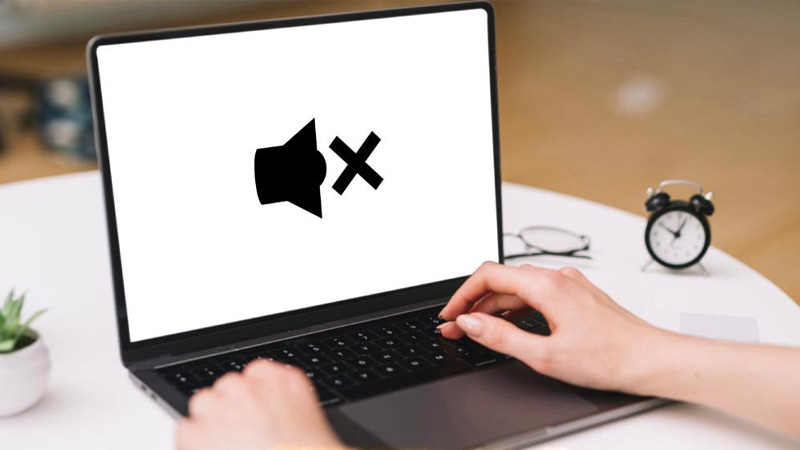
Cách khắc phục: Vì là nguyên nhân xuất phát từ phần cứng của máy tính, vì thế đòi hỏi bạn cần phải có kiến thức, hiểu biết về cấu tạo phần cứng của máy tính mới có thể khắc phục được. Do đó, nếu bạn không có chuyên môn về lĩnh vực này thì tốt hơn hết là bạn hãy mang thiết bị của mình đến Trung tâm bảo trì, những đơn vị sửa chữa uy tín, chuyên nghiệp để được hỗ trợ một cách tốt nhất.
2. LOA LAPTOP BỊ RÈ DO XUNG ĐỘNG PHẦN MỀM
Ngoài lỗi phần cứng, loa máy tính bị rè còn có thể đến từ nguyên nhân xung động phần mềm, cụ thể là Drive xung đột với phần mềm hoặc Drive đã quá cũ.
CÁCH KHẮC PHỤC
Bạn cần tiến hành cài đặt Drive âm thanh cho máy tính để khắc phục tình trạng này.
Để update Drive cho laptop, bạn thực hiện theo các bước sau đây:
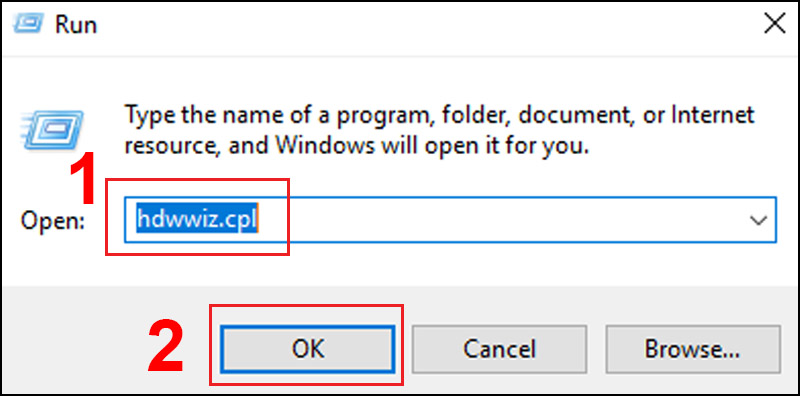
Bước 1: Mở Device Management bằng cách gõ lệnh hdwwiz.cpl vào hộp thoại Run trên máy tính Windows > Nhấn OK.
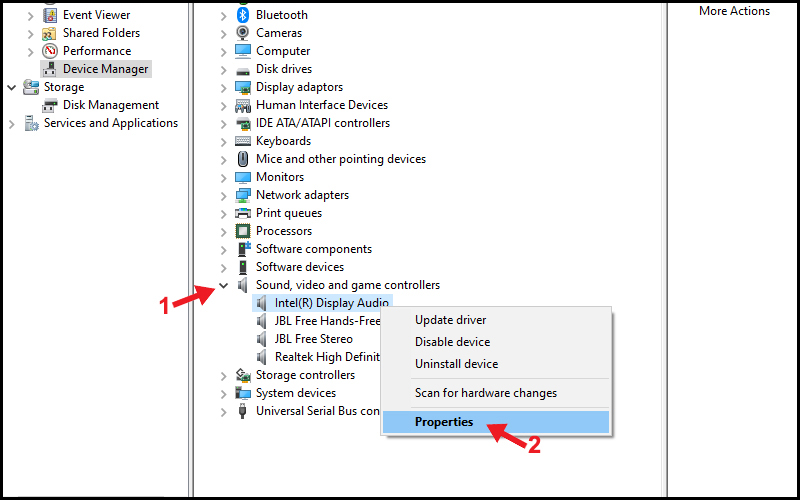
Bước 2: Khi cửa sổ Device Management xuất hiện, bạn nhấn vào mũi tên nhỏ ở mục Sound, video and game controllers để các thiết bị xuất hiện > Click chuột phải vào một thiết bị > Chọn Properties.
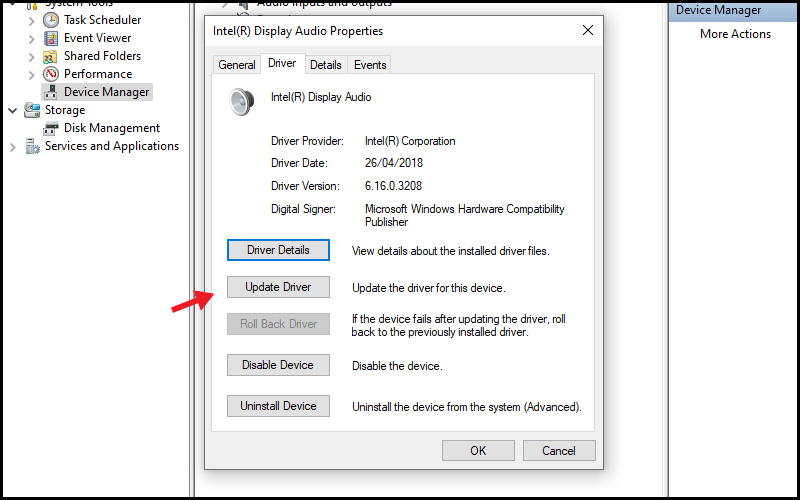
Bước 3: Xem thông tin về Drive và cập nhật Driver cho máy tính.
Tại đây sẽ hiển thị các thông tin về Drive. Để cập nhật driver mới, bạn nhấn vào nút Update Driver.
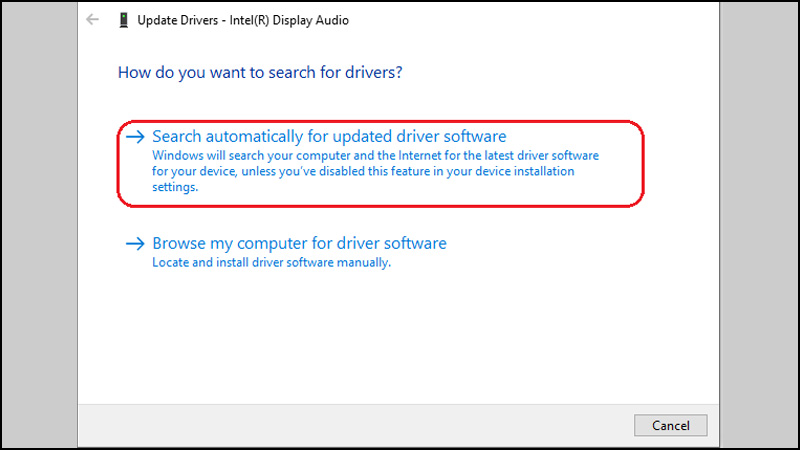
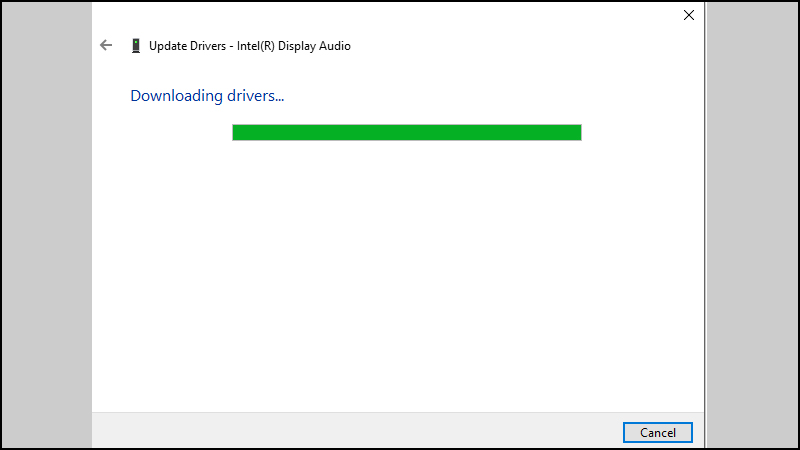
Bước 4: Khi hộp thoại mới xuất hiện, bạn nhấn chuột vào lựa chọn đầu tiên Search automatically for updated driver software, sau đó hệ thống sẽ tự động tìm kiếm phiên bản mới nhất của driver và tự động cập nhật.
Bạn chỉ cần đợi một chút để máy tính cài đặt Drive là được!
Nếu như sau khi đã update Drive thành công vẫn không thể khắc phục được. Bạn hãy thử cắm vào tai nghe để nghe, nếu âm thanh trong tai nghe bình thường thì có lẽ loa đã bị hỏng. Lúc này, bạn thực sự cần mang đến trung tâm sửa chữa để thay mới nhé!
Liên hệ ngay với chúng tôi để được hỗ trợ:
Sơn Đạt - Bệnh viện công nghệ cao
VP: 7/274A Lạch Tray, Lê Chân, HP * Tel: 0225.3 666 555
Email: sondatjsc@gmail.com - Facebook: fb.com/MayTinhSonDat
Có thể bạn quan tâm

5 cách khắc phục máy tính, laptop Windows 10 không nhận tai nghe
5 cách chụp màn hình máy tính Dell không cần phần mềm hỗ trợ đơn giản

Dấu Hiệu Khi Laptop Lỗi Ram Và Cách Xử Lý
Cách chia ổ cứng Windows 10, 8, 7, chia, gộp ổ đĩa không mất dữ liệu

Nguyên nhân và cách khắc phục lỗi chuột máy tính xách tay
Bài viết xem nhiều nhất
 Cách sửa lỗi con trỏ chuột biến mất trên Windows 10
29/04/2021
Cách sửa lỗi con trỏ chuột biến mất trên Windows 10
29/04/2021
 Làm thế nào để lấy lại file cad chưa lưu nhanh nhất?
14/08/2021
Làm thế nào để lấy lại file cad chưa lưu nhanh nhất?
14/08/2021
 Laptop không có cổng LAN, làm sao để kết nối mạng dây
07/01/2021
Laptop không có cổng LAN, làm sao để kết nối mạng dây
07/01/2021
 Hướng dẫn cài đặt Autodesk AutoCAD 2018
30/05/2018
Hướng dẫn cài đặt Autodesk AutoCAD 2018
30/05/2018
 Hướng dẫn khắc phục bàn phím laptop bị liệt, bị chập
30/05/2018
Hướng dẫn khắc phục bàn phím laptop bị liệt, bị chập
30/05/2018
 Cách mở khóa laptop Wíndows khi nhập sai mật khẩu nhiều lần
03/04/2023
Cách mở khóa laptop Wíndows khi nhập sai mật khẩu nhiều lần
03/04/2023