Mua laptop cũ là giải pháp tiết kiệm chi phí được nhiều người lựa chọn. Tuy nhiên, nếu không biết cách kiểm tra, bạn rất dễ mua phải máy lỗi, pin chai, hoặc đã qua sửa chữa nhiều lần. Vì vậy, việc nắm rõ cách test laptop cũ là vô cùng quan trọng. Trong bài viết này, SONDAT.,JSC sẽ hướng dẫn bạn kiểm tra laptop chi tiết từ A–Z như một kỹ thuật viên chuyên nghiệp.
1. Kiểm tra ngoại hình và khớp nối
Đừng vội bật máy lên ngay. Hãy dùng mắt thường quan sát thật kỹ lớp vỏ bên ngoài, vì nó phản ánh việc máy có từng bị rơi vỡ hay tháo lắp trái phép không.
Vỏ máy và góc cạnh: Tìm kiếm các vết nứt, móp méo nặng ở các góc. Xước xát nhẹ có thể chấp nhận, nhưng cấn móp thì chứng tỏ máy từng bị va đập mạnh, dễ ảnh hưởng linh kiện bên trong.
Bản lề: Gập lên gập xuống màn hình khoảng 3-4 lần. Bản lề tốt phải chắc chắn, không phát ra tiếng kêu "cót két", không quá lỏng lẻo khiến màn hình bị rung bần bật khi gõ phím.
Ốc vít: Lật mặt đáy lên kiểm tra xem các con ốc có bị toét đầu không. Nếu ốc xước sát nhiều, khả năng cao máy đã bị tháo mở sửa chữa (trừ trường hợp tháo ra nâng cấp RAM/SSD).
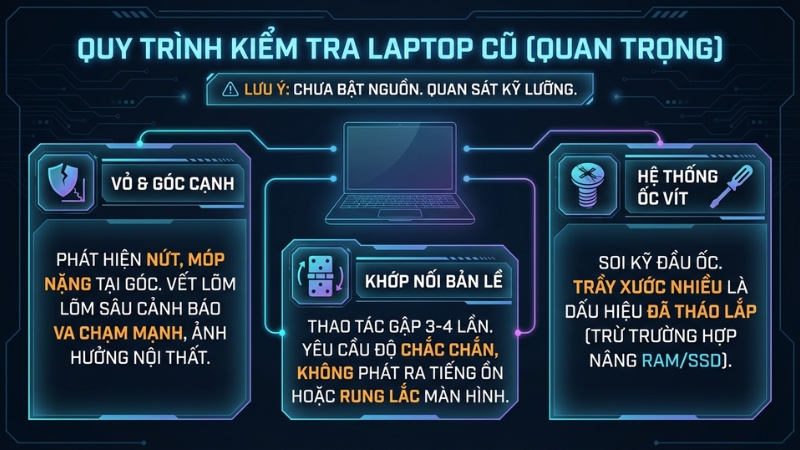
Kiểm tra ngoại hình và khớp nối
2. Test màn hình laptop cũ
Màn hình là bộ phận bạn nhìn vào mỗi ngày và chi phí thay thế rất đắt. Hãy test kỹ bằng cách sau:
Mở trình duyệt, truy cập trang web KeyboardTester.com hoặc gõ tìm kiếm "Test màn hình" trên Google (thường dùng trang myscreenchecker.com).
Chuyển màn hình sang các màu đơn sắc: Trắng, Đen, Đỏ, Xanh lá, Xanh dương.
Lỗi điểm chết (Dead pixel): Dò kỹ xem có chấm đen nào trên nền trắng, hoặc chấm sáng nào trên nền đen không.
Lỗi hở sáng / Ám ố: Nhìn kỹ các cạnh viền màn hình trên nền đen xem có luồng sáng bất thường hắt ra không. Trên nền trắng, xem máy có bị ám vàng nặng hay có bóng mờ (lưu ảnh) không.
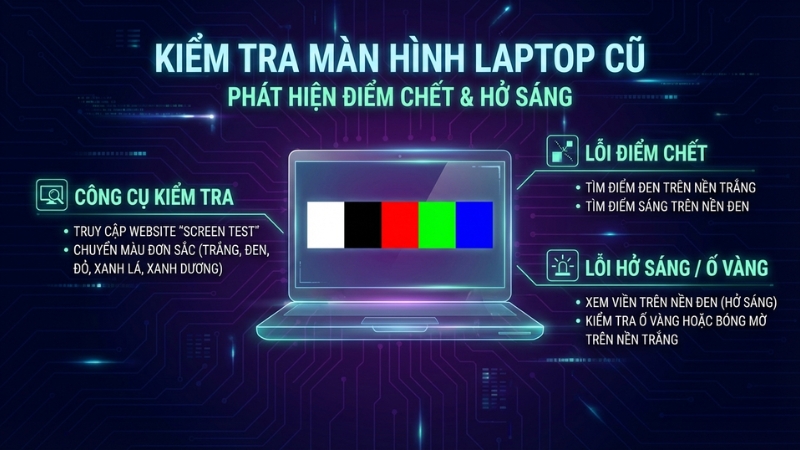
Test màn hình laptop cũ
3. Test Bàn phím (Keyboard) và Touchpad
Nhiều người đi mua máy chỉ gõ thử vài phím rồi thôi, đến khi về nhà mới phát hiện liệt phím F hoặc các phím số. Cách test chuẩn xác nhất:
Bàn phím: Truy cập trang web keyboardtester.com. Gõ lần lượt từng phím một trên bàn phím. Nếu phím nào trên màn hình sáng màu xanh thì phím đó hoạt động bình thường. Đừng bỏ sót phím Fn, Shift, Ctrl và các phím điều hướng.
Touchpad (Bàn di chuột): Di chuột khắp toàn bộ diện tích touchpad xem có điểm nào bị "chết" cảm ứng không. Bấm thử chuột trái, chuột phải, dùng 2 ngón tay cuộn trang (scroll) xem độ nhạy.
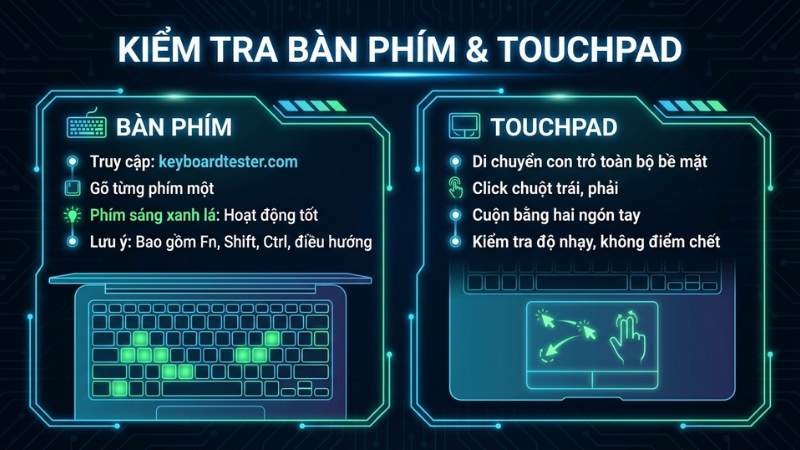
Test Bàn phím (Keyboard) và Touchpad
4. Kiểm tra Cấu hình và Ổ cứng
Người bán quảng cáo máy RAM 16GB, Ổ cứng SSD 512GB, nhưng thực tế có đúng vậy không? Hãy kiểm tra lại:
Check cấu hình: Bấm tổ hợp phím Windows + R, gõ dxdiag và nhấn Enter. Ở tab System, bạn sẽ thấy thông tin về CPU (Chip) và RAM. Sang tab Display để kiểm tra Card màn hình (GPU).
Kiểm tra sức khỏe ổ cứng: Đây là bước cực kỳ quan trọng. Tải ngay phần mềm miễn phí CrystalDiskInfo. Mở lên, nếu phần mềm báo chữ Good (Xanh) thì ổ cứng khỏe. Nếu báo Caution (Vàng) hoặc Bad (Đỏ), hãy trả máy ngay lập tức vì ổ cứng sắp hỏng, có nguy cơ mất toàn bộ dữ liệu.
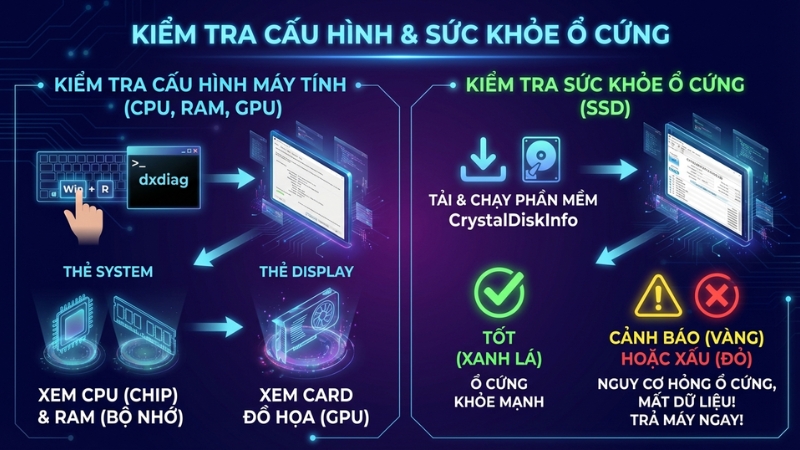
Kiểm tra Cấu hình và Ổ cứng
5. Test Pin, Loa, Mic, Camera và Cổng kết nối
Đừng để tiểu tiết làm hỏng trải nghiệm sử dụng của bạn.
Test Pin: Mở Command Prompt (cmd), gõ lệnh powercfg /batteryreport để xem độ chai pin, hoặc dùng phần mềm BatteryMon. Máy cũ chai pin dưới 20% là có thể chấp nhận được. Nhớ cắm sạc vào xem máy có nhận sạc không.
Loa: Mở một video YouTube, tăng max âm lượng (100%) xem loa có bị rè không. Thử chỉnh cân bằng âm thanh trái/phải xem có bị điếc một bên loa không.
Mic & Camera: Mở ứng dụng Camera có sẵn trên Windows để xem hình ảnh có rõ nét không. Mở ứng dụng Voice Recorder, nói thử vài câu rồi nghe lại để test mic.
Cổng kết nối: Mang theo một chiếc USB hoặc chuột cắm thử vào TẤT CẢ các cổng USB, cắm tai nghe vào cổng 3.5mm. Nếu có điều kiện, hãy nhờ cửa hàng cắm thử cổng HDMI xuất ra màn hình ngoài.
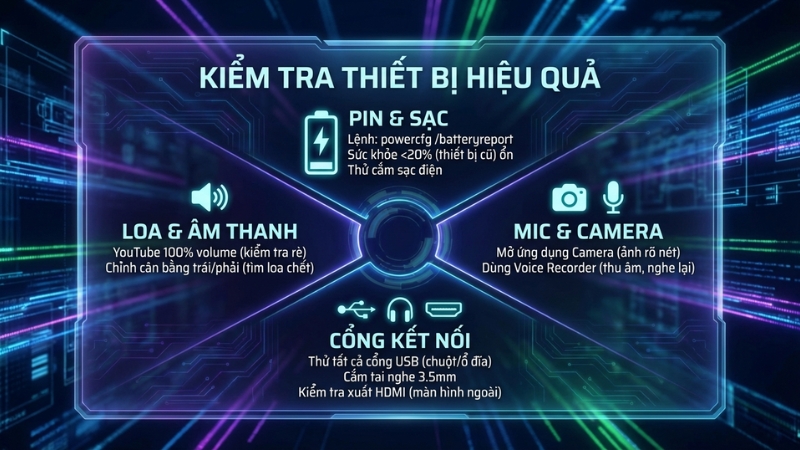
Test Pin, Loa, Mic, Camera và Cổng kết nối
Lời khuyên vàng
Nếu có thể, hãy nhờ một người bạn am hiểu về laptop đi cùng. Ngoài ra, chỉ nên mua ở những cửa hàng hoặc cá nhân cho phép bao sử dụng 7 ngày và có chính sách bảo hành rõ ràng bằng giấy tờ. Nếu phát hiện ra một vài lỗi nhỏ không quá nghiêm trọng (như xước vỏ nhẹ, chai pin 15%), bạn hoàn toàn có thể dùng nó làm lý do để mặc cả giảm giá với người bán.
>>Xem thêm: Dịch Vụ Sửa Chữa – Cài Đặt Phần Mềm PC/Laptop Lấy Ngay Tại SONDAT.,JSC
Liên hệ ngay với chúng tôi để được hỗ trợ:
Sơn Đạt - Bệnh viện công nghệ cao
VP: 7/274A Lạch Tray, Lê Chân, HP * Tel: 0225.3 666 555
Email: sondatjsc@gmail.com - Facebook: fb.com/MayTinhSonDat
CÓ THỂ BẠN QUAN TÂM
Ngày đăng : 20/3/2026
SONDAT.,JSC là đơn vị chuyên cung cấp dịch vụ sửa chữa và cài đặt phần mềm máy tính với nhiều năm kinh nghiệm.
Ngày đăng : 20/3/2026
Pin laptop chai là vấn đề phổ biến nhưng hoàn toàn có thể kiểm soát và khắc phục nếu bạn biết cách kiểm tra và sử dụng đúng cách. PIN LAPTOP CHAI – CÁCH TEST VÀ THAY PIN HIỆU QUẢ | SONDAT.,JSC
Ngày đăng : 18/3/2026
Bạn đang tìm kiếm Dịch Vụ Sửa Laptop Tại Hải Phòng – Nhanh Chóng, Uy Tín? Với nhiều năm kinh nghiệm trong lĩnh vực sửa chữa và bảo trì máy tính, máy in, camera chúng tôi tự hào là địa chỉ tin cậy hàng đầ. Dịch vụ sửa máy [...]
Ngày đăng : 18/3/2026
Google vừa công bố Antigravity nền tảng mới hứa hẹn chuyển vai trò của AI từ “hỗ trợ lập trình” sang tham gia chủ động vào quá trình phát triển ứng dụng. Với định hướng no-code và low-code, công cụ này mở ra cơ hội cho [...]
Ngày đăng : 18/3/2026
Trong những năm gần đây, công nghệ màn hình gaming đã có bước tiến vượt bậc, đặc biệt là sự xuất hiện của tấm nền QD-OLED – sự kết hợp hoàn hảo giữa OLED và Quantum Dot. Nổi bật trong phân khúc cao cấp, MSI MPG 341CQR [...]