Trong môi trường văn phòng hiện đại, iPad ngày càng được sử dụng phổ biến để soạn thảo, ký duyệt và xử lý tài liệu nhanh chóng. Tuy nhiên, không phải lúc nào cũng có sẵn máy in kết nối Wi-Fi hoặc hệ thống mạng ổn định. Khi đó, kết nối iPad với máy in qua cổng USB trở thành giải pháp tiện lợi, giúp dân văn phòng in ấn nhanh – gọn – không gián đoạn công việc.
Bài viết “Mẹo Kết Nối iPad Với Máy In Qua USB Nhanh Gọn Cho Dân Văn Phòng” sẽ hướng dẫn bạn cách thực hiện đơn giản, dễ áp dụng ngay cả với người không rành kỹ thuật. Từ việc chuẩn bị cáp kết nối phù hợp, lựa chọn ứng dụng hỗ trợ in ấn cho đến các lưu ý giúp tránh lỗi thường gặp – tất cả đều được tổng hợp ngắn gọn, dễ hiểu.
Nếu bạn đang cần in tài liệu gấp, hợp đồng, hóa đơn hay báo cáo trực tiếp từ iPad mà không phụ thuộc vào Wi-Fi, đây chắc chắn là mẹo hữu ích giúp tiết kiệm thời gian và nâng cao hiệu suất làm việc văn phòng.
iPad có thể kết nối trực tiếp với máy in qua USB, nhưng bạn cần có phụ kiện chuyển đổi (như bộ chuyển đổi USB-C sang USB hoặc Camera Connection Kit) tùy thuộc vào cổng trên iPad của bạn (Lightning hay USB-C) và máy in đó phải hỗ trợ kết nối trực tiếp hoặc có ứng dụng đi kèm.
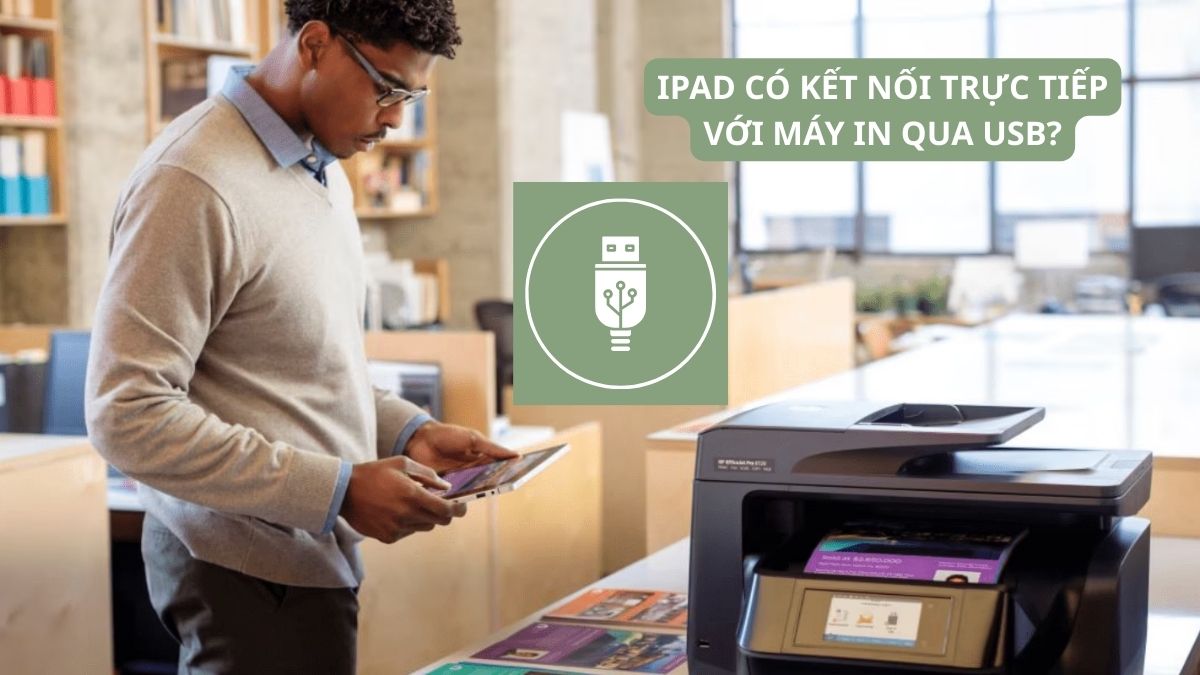
Thông thường, iPad sẽ ưu tiên in ấn không dây qua AirPrint để đảm bảo tính di động. Tuy nhiên, trong môi trường không có mạng hoặc máy in đời cũ, việc kết nối iPad với máy in bằng USB vẫn hoàn toàn khả thi nếu bạn có đầy đủ phụ kiện chuyển đổi tương ứng.
Điều kiện cần để kết nối iPad với máy in qua USB
Để quá trình kết nối diễn ra suôn sẻ, bạn cần chuẩn bị đầy đủ các phụ kiện hỗ trợ vì iPad không có cổng USB-A tiêu chuẩn như trên máy in.
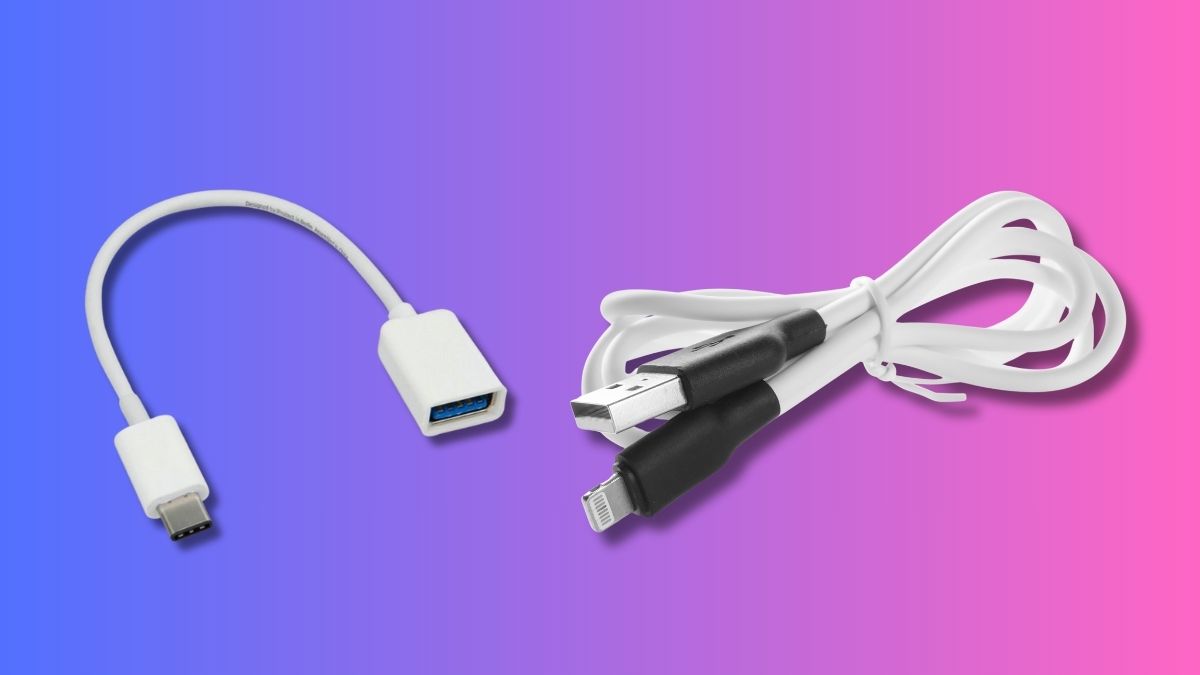
Cần có cáp chuyển đổi để kết nối
- iPad hỗ trợ kết nối qua USB: iPad sử dụng cổng Lightning hoặc USB-C và cần có cáp chuyển phù hợp (Lightning to USB hoặc USB-C to USB).
- Máy in hỗ trợ in trực tiếp: Máy in phải cho phép in qua cổng USB, ưu tiên các dòng hỗ trợ AirPrint hoặc in từ thiết bị iOS.
- Cài đặt ứng dụng chính hãng của máy in: Ví dụ như HP Smart, Canon PRINT, Epson iPrint… để iPad nhận diện và gửi lệnh in.
- Hệ điều hành iPadOS tương thích: iPad nên được cập nhật iPadOS mới để hạn chế lỗi kết nối.
Cách kết nối iPad với máy in qua USB bằng Adapter / Hub
Khi kết nối iPad với máy in bằng USB, cách sử dụng Adapter/Hub chuyển đổi là phương pháp trực tiếp và hiệu quả hiện nay.
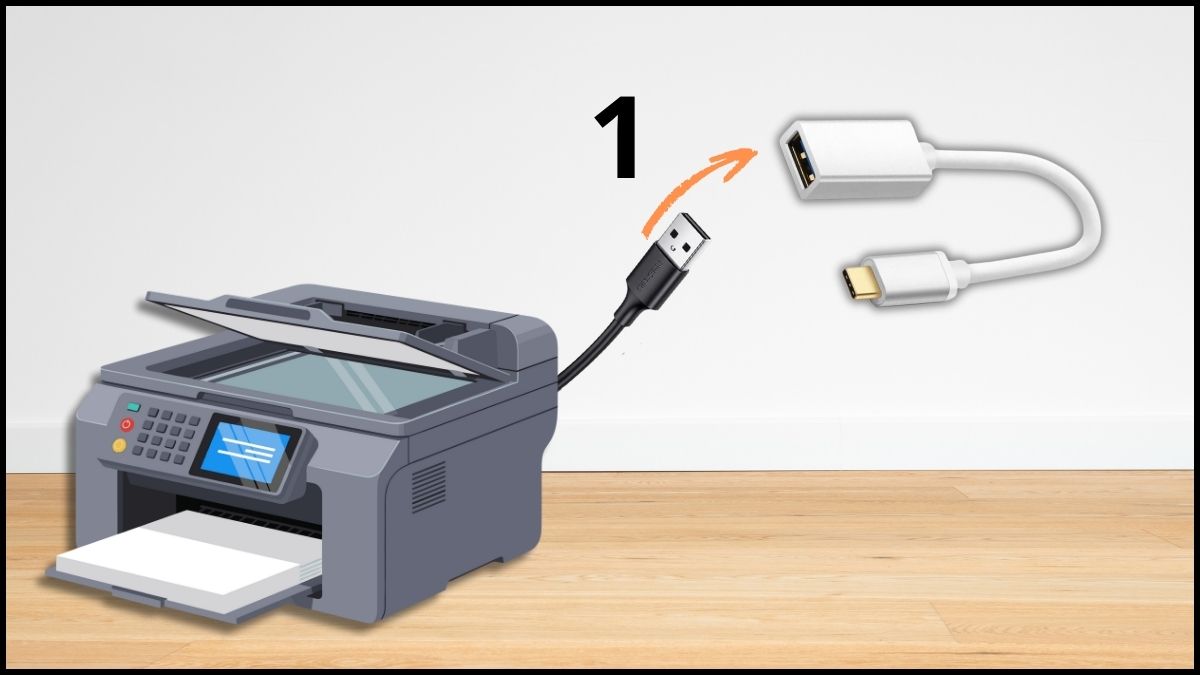
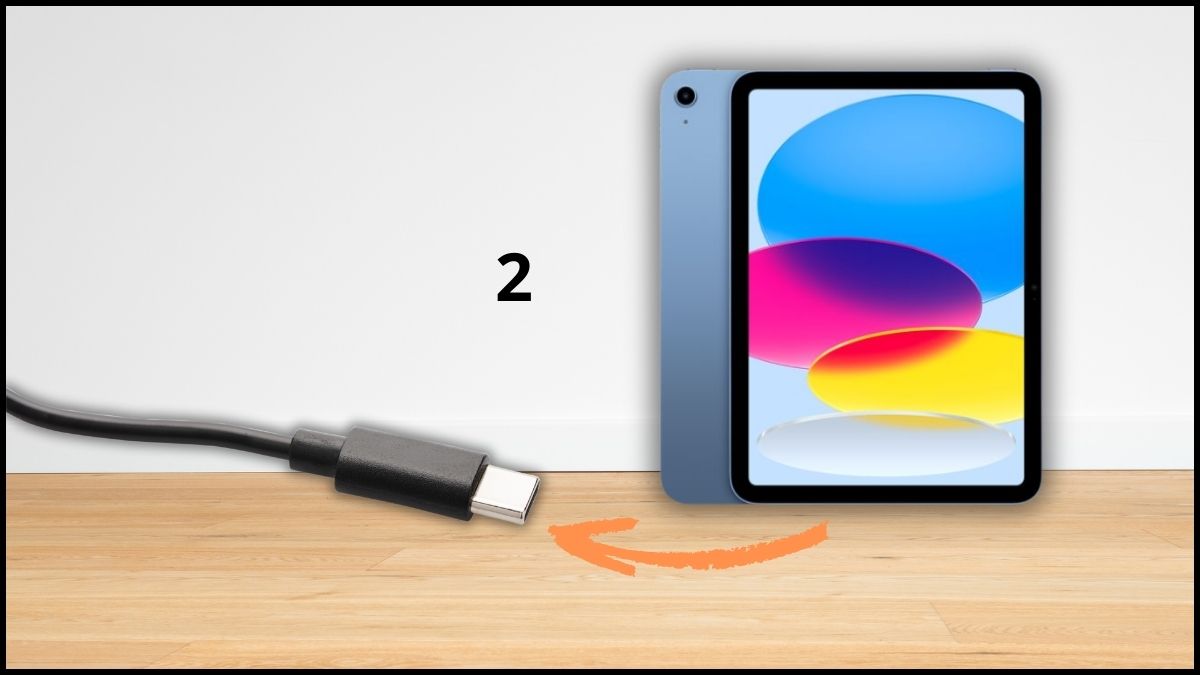
1.Kết nối dây cáp giữa hai thiết bị
- Cắm đầu cáp USB của máy in vào cổng USB trên Adapter
- Cắm đầu Lightning/USB-C trên Adapter vào cổng sạc của iPad.
2.Chọn mục để in
- Mở ứng dụng chứa nội dung muốn in
- Chọn biểu tượng chia sẻ (mũi tên lên) trên file muốn in
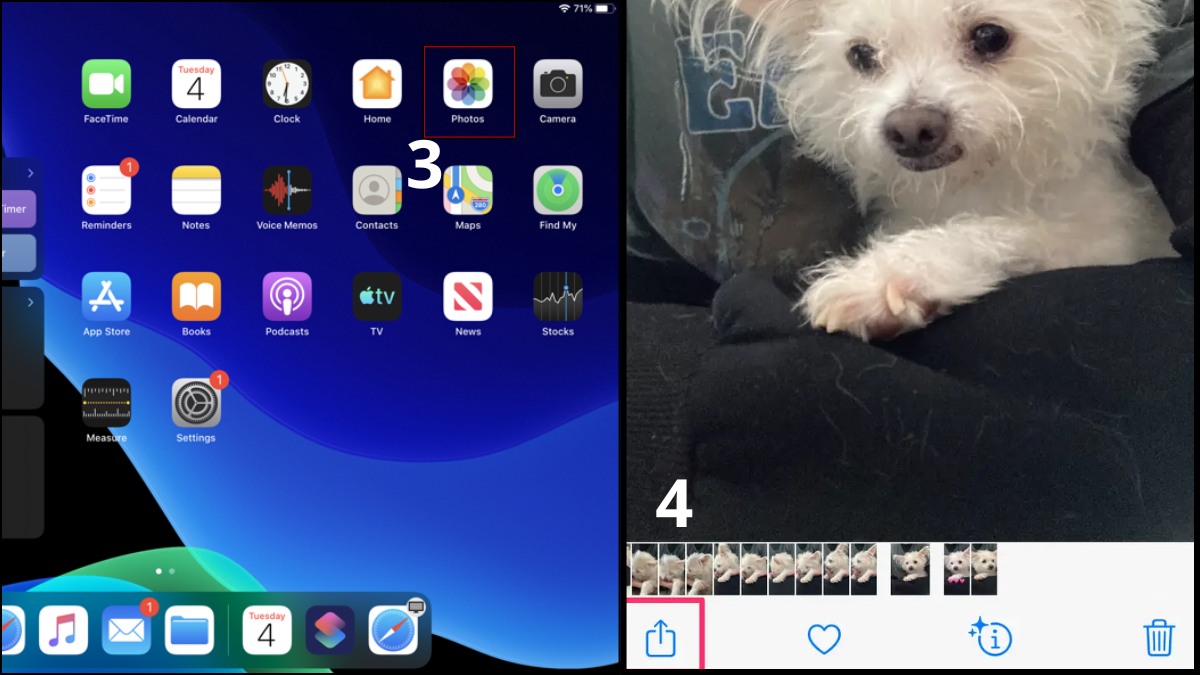
3.Thực hiện lệnh in trên iPad
- Chọn mục "In" (Print), sau đó nhấn vào Printer để chọn máy in
- Nhấn "In" để hoàn tất.
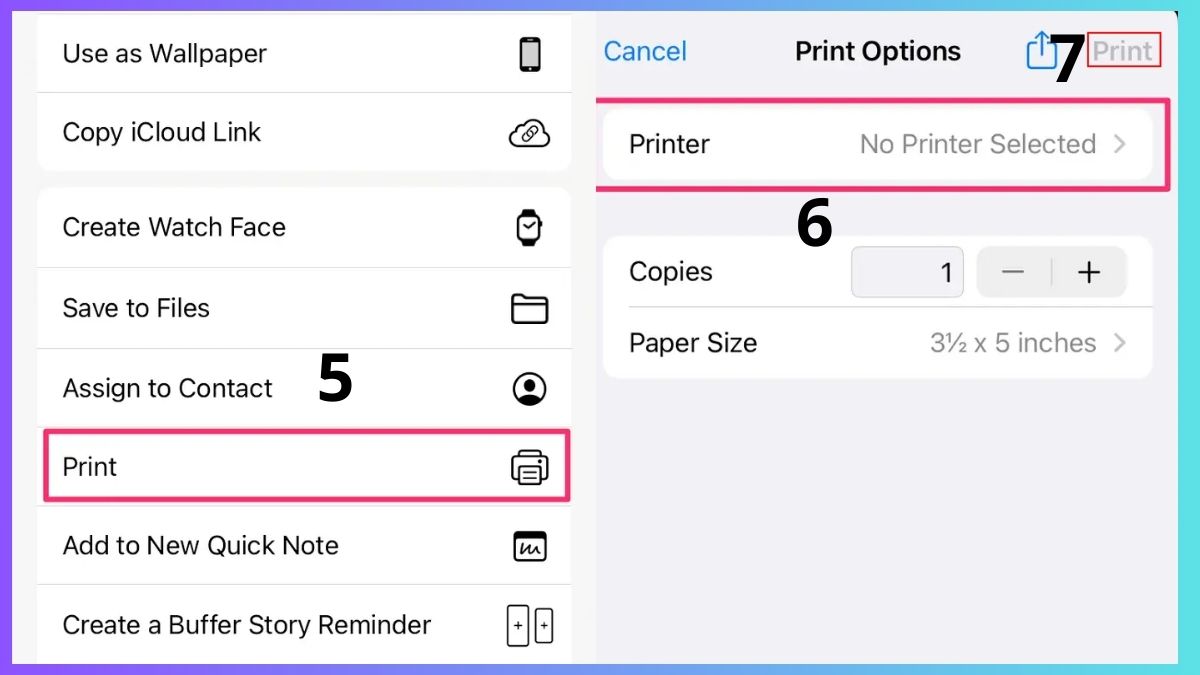
Kết nối iPad với máy in qua USB bằng máy tính làm cầu nối
Một trong các cách kết nối iPad với máy in bằng USB là dùng máy tính làm "trạm trung chuyển". Phương pháp này biến máy in USB thành một máy in mạng ảo.
Dùng máy tính Windows làm cầu nối in cho iPad
Để thực hiện, bạn cần cài đặt một phần mềm trung gian như Ezeep Connector trên máy tính Windows. Khi máy tính đã nhận diện máy in qua cáp USB, phần mềm sẽ "chia sẻ" máy in đó vào mạng nội bộ để iPad có thể nhìn thấy.
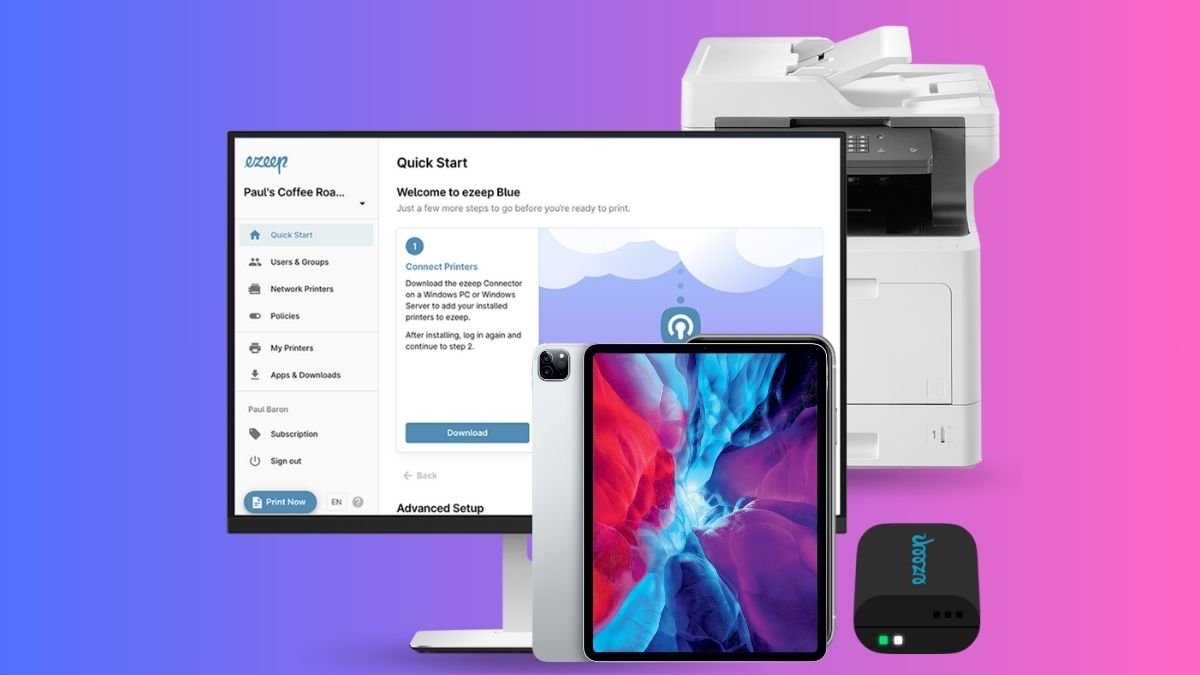
Lưu ý: Nếu máy tính không nhận máy in qua cổng USB, bạn cần kiểm tra lại driver trên Windows trước khi tiến hành chia sẻ cho iPad. Sau khi thiết lập xong, bạn chỉ cần mở iPad, chọn lệnh in và máy tính sẽ tự động chuyển tiếp dữ liệu đến máy in.
Dùng máy tính MacBook làm cầu nối in cho iPad
Với người dùng Mac, tính năng "Printer Sharing" có sẵn trong hệ điều hành giúp việc in ấn trở nên đơn giản hơn. Bạn chỉ cần kết nối máy in với MacBook, vào System Settings và bật chia sẻ máy in.
Khi iPad và MacBook ở cùng một dải mạng (hoặc kết nối qua cáp), iPad sẽ nhận diện máy in đó như một thiết bị AirPrint chuẩn. Đây là giải pháp ổn định nhất dành cho những người dùng sở hữu trọn bộ hệ sinh thái của Apple iPad.
Giải pháp thay thế khi không in được qua USB
Nếu việc kết nối iPad với máy in qua USB gặp trở ngại do phần cứng, bạn hãy cân nhắc các giải pháp không dây. Những cách này thường tiện lợi và không yêu cầu dây cáp rườm rà.
In bằng AirPrint
AirPrint là công nghệ in ấn không dây do Apple phát triển, giúp người dùng in tài liệu với chất lượng cao mà không cần cài thêm driver. Nhiều dòng máy in mới trên thị trường hiện nay đều hỗ trợ sẵn tính năng này.
1.Xác nhận kết nối:
Kiểm tra máy in có AirPrint và iPad đang sử dụng chung một mạng Wi-Fi.
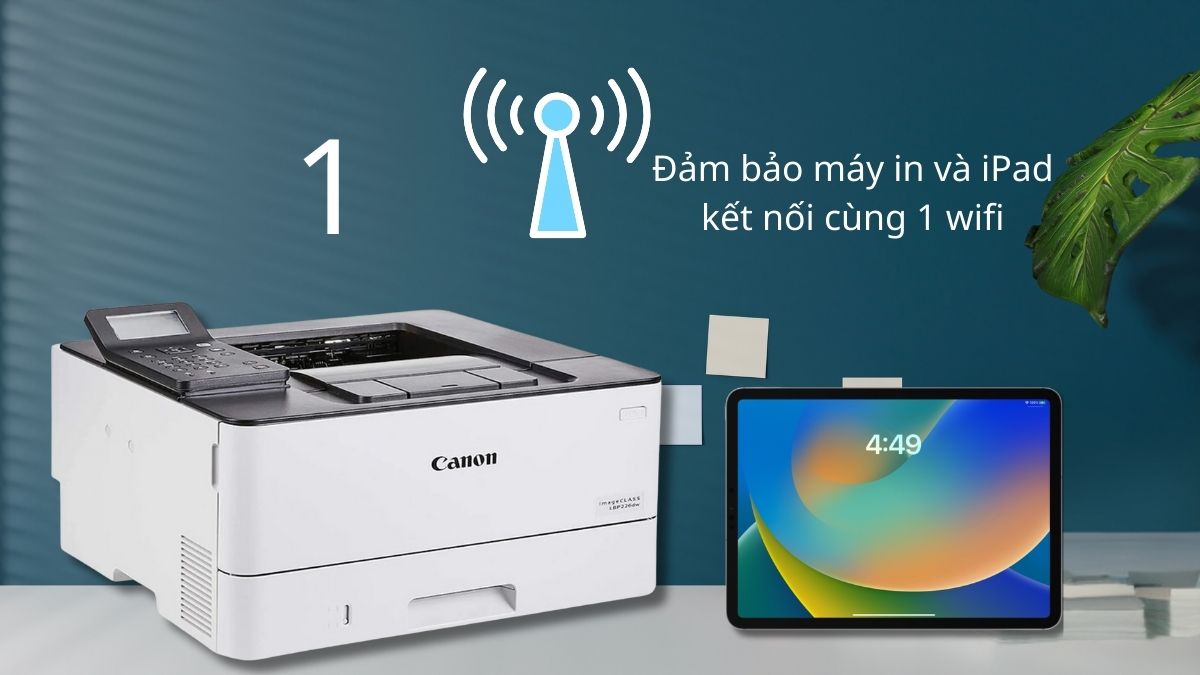
2.Chọn tài liệu trên iPad
- Mở ứng dụng chứa nội dung cần in (như Ảnh, Tệp,...)
- Nhấn nút "Chia sẻ" tại nội dung bạn cần in
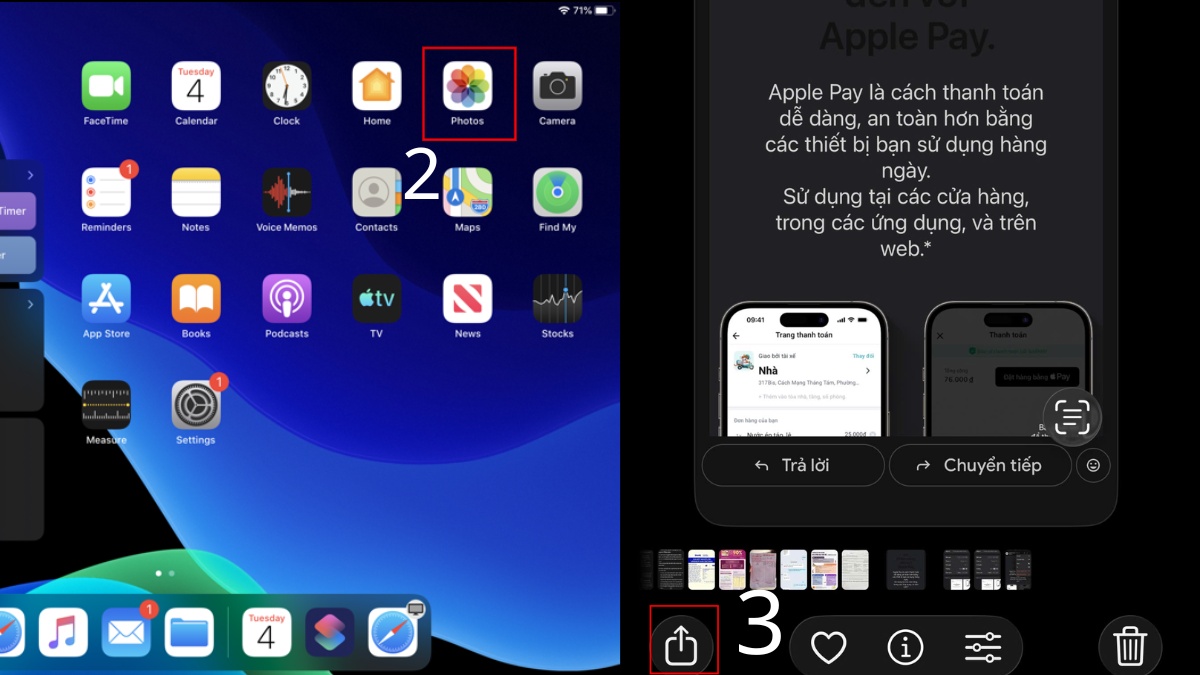
3.Xác nhận và in
- Cuộn xuống tìm tùy chọn "In".
- Chạm vào "Máy in" để chọn thiết bị khả dụng trong mạng.
- Chọn biểu tượng hình máy in
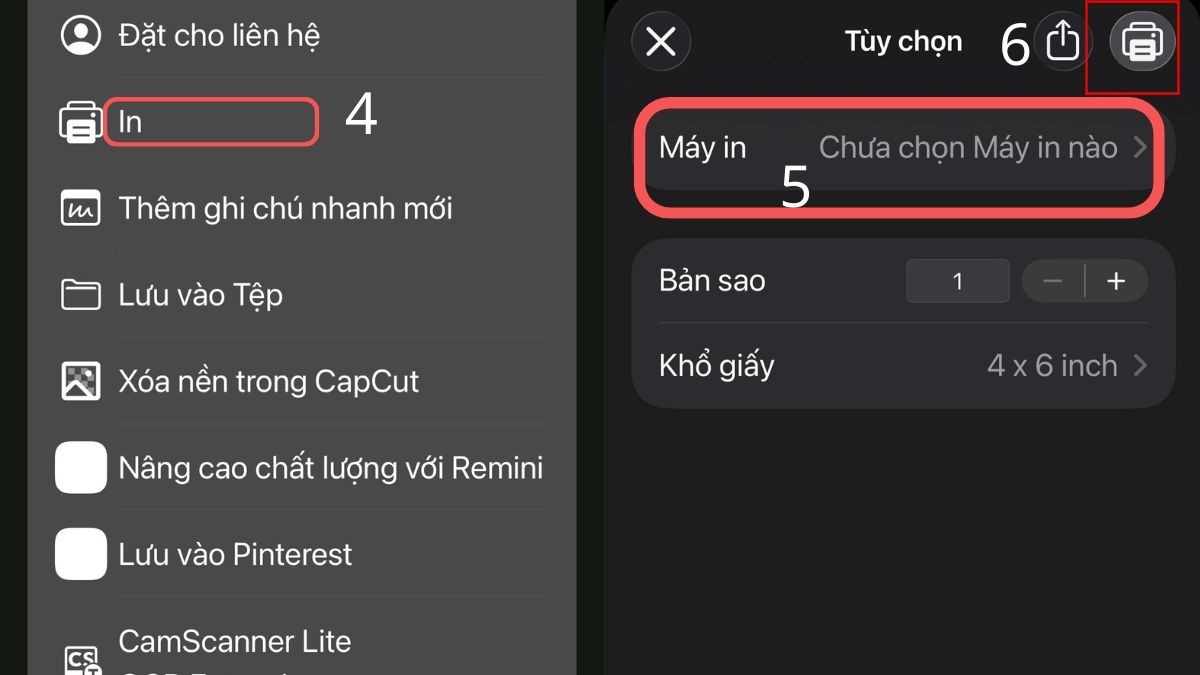
Đây là cách in thuận tiện
In qua ứng dụng của hãng máy in
Để không cần kết nối iPad với máy in qua USB, bạn có thể in qua ứng dụng của hãng máy in. Mỗi hãng máy in như Canon, HP, Brother đều cung cấp ứng dụng riêng trên App Store.
1.Xác nhận kết nối
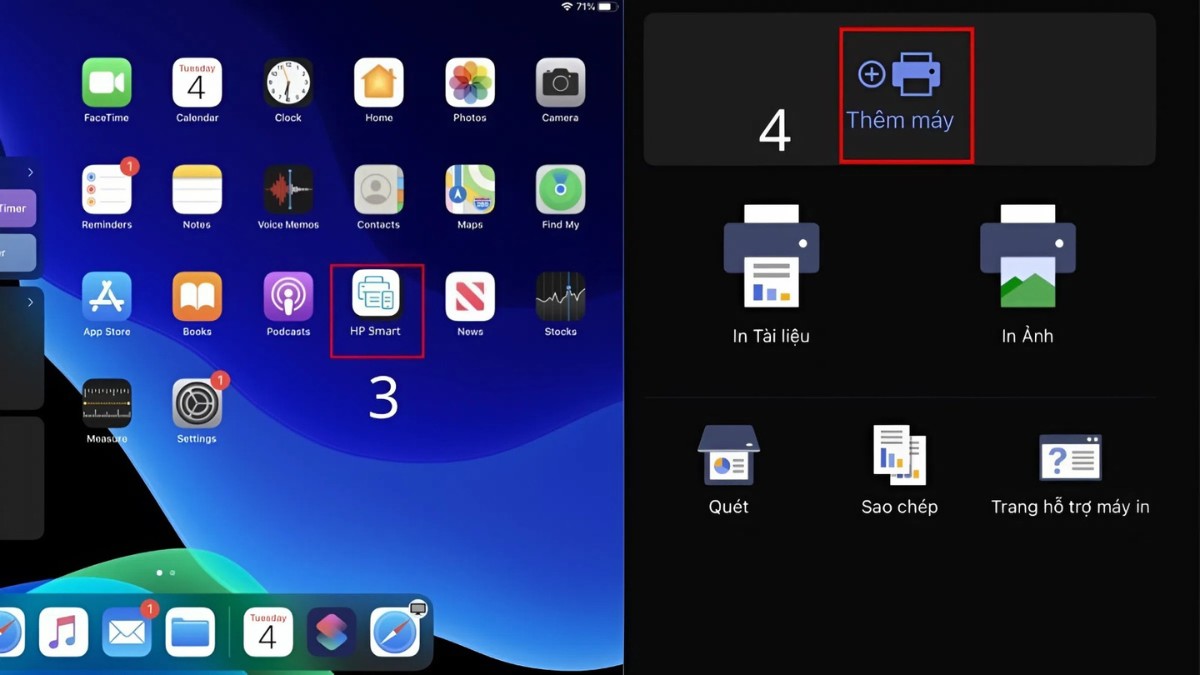
- Tải ứng dụng chính thức của hãng máy in (ví dụ HP Smart, Canon PRINT) ngay trên iPad.
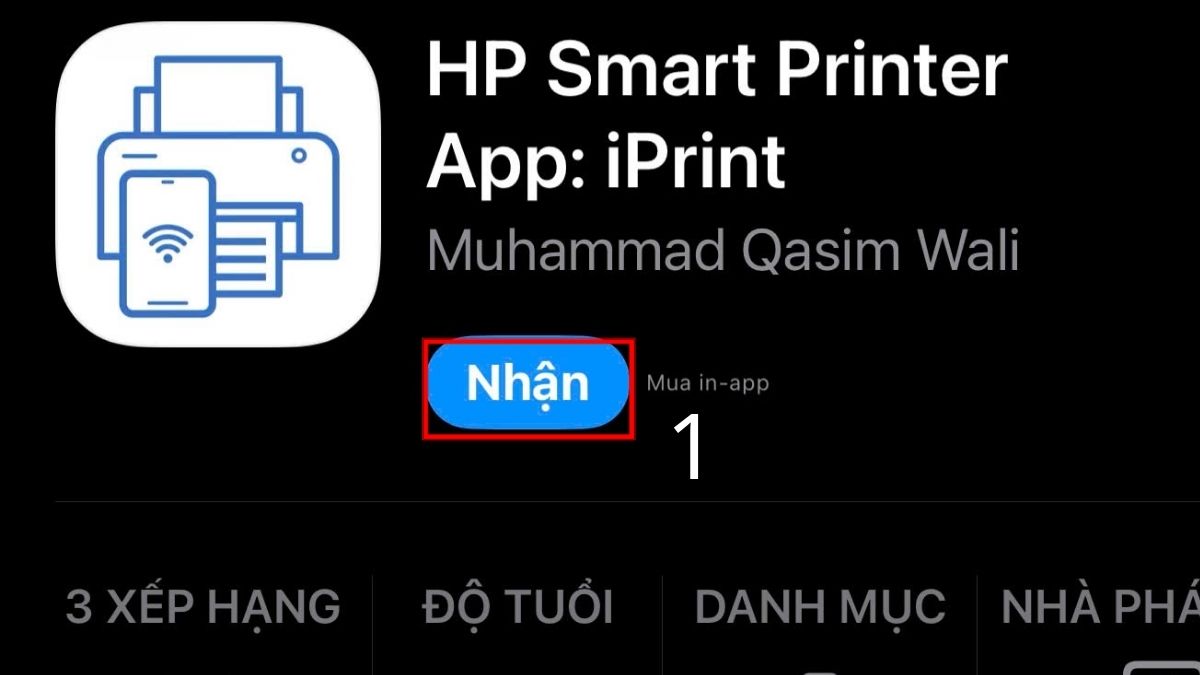
- Xác nhận máy in có AirPrint và iPad đang dùng chung mạng Wi-Fi.
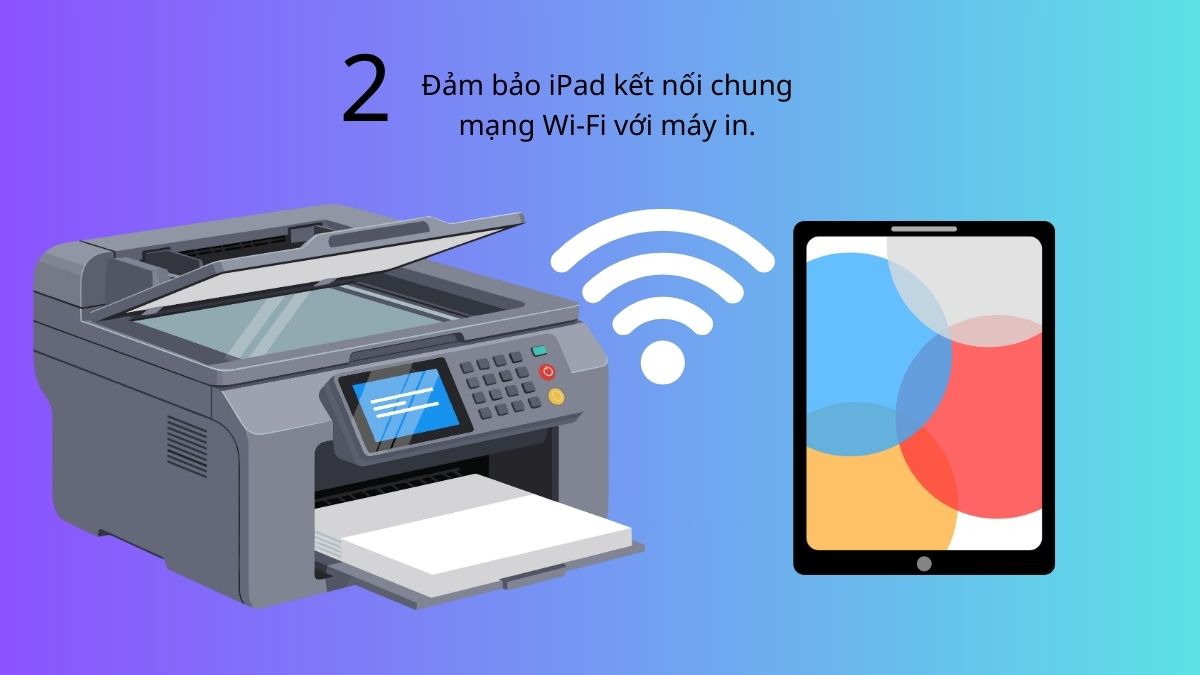
2.Mở và thêm máy in
- Mở app chính hãng của máy in và thực hiện Thêm máy
3.Chọn tài liệu
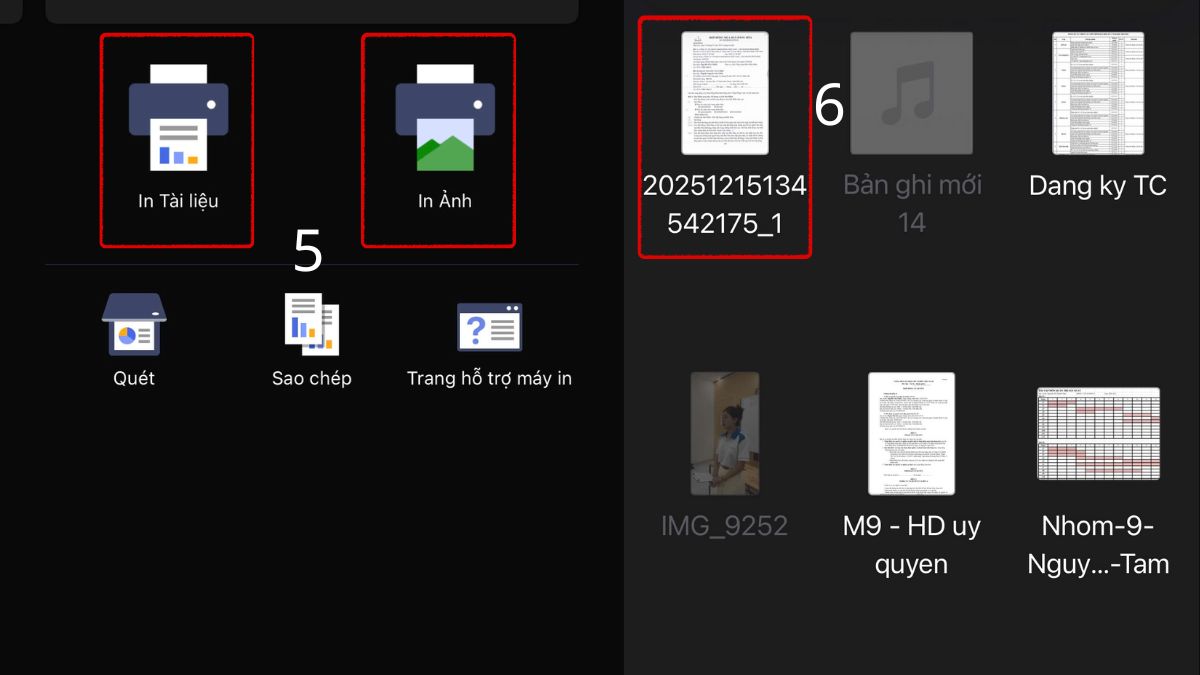
- Trong ứng dụng in, chọn "Print Documents" (In tài liệu) hoặc "Print Photos" (In ảnh).
- Chọn tài liệu hoặc ảnh bạn muốn in từ bộ nhớ thiết bị.
4.Thực hiện in
- Nhấn vào cài đặt hình bánh răng để điều chỉnh số bản, màu sắc,...
- Nhấn nút "Print" (In) để bắt đầu.

Dùng dịch vụ / ứng dụng in trung gian
Nếu máy in của bạn quá cũ và không hỗ trợ bất kỳ tính năng hiện đại nào, hãy sử dụng các dịch vụ đám mây hoặc ứng dụng bên thứ ba như PrintCentral. Các công cụ này đóng vai trò giúp iPad hiểu được ngôn ngữ của máy in đời cũ. Bạn chỉ cần tải tệp lên ứng dụng, nó sẽ xử lý và gửi lệnh in đến thiết bị đã kết nối với máy tính trong mạng.
Lỗi thường gặp khi kết nối iPad với máy in qua USB
Trong quá trình thực hiện kết nối iPad với máy in bằng USB, người dùng thường gặp phải một số lỗi kỹ thuật khiến việc in ấn bị gián đoạn.
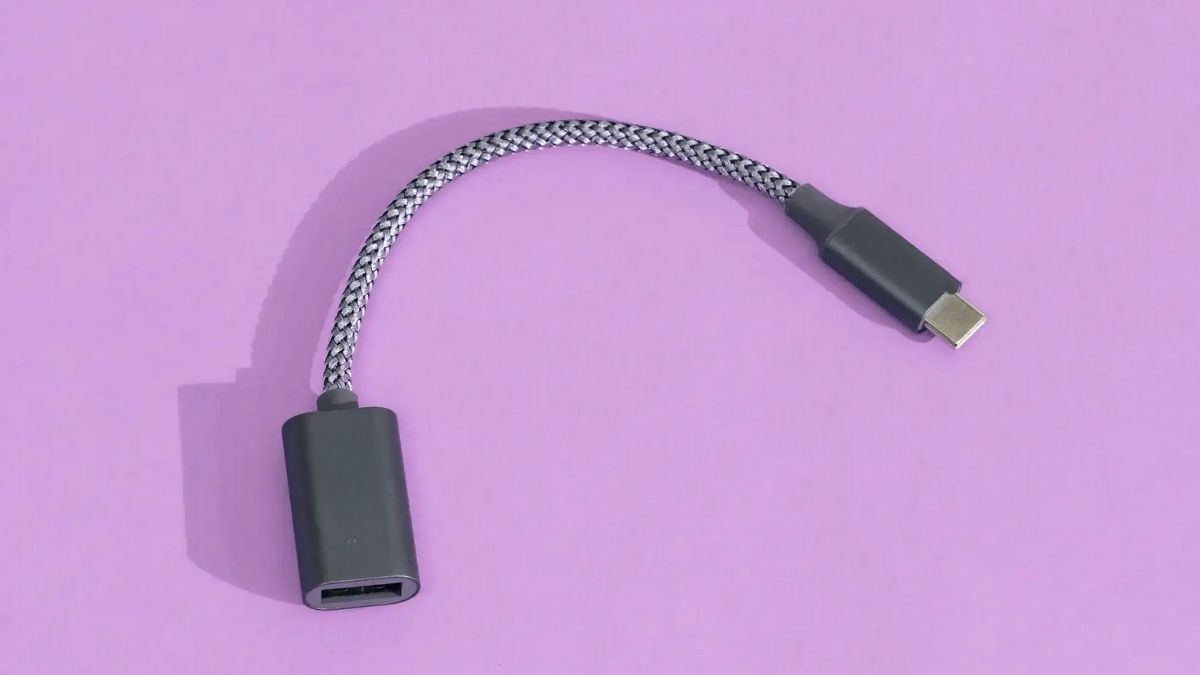
Lựa chọn adapter tốt
- iPad báo "Phụ kiện không hỗ trợ": Lỗi này thường do bạn sử dụng Adapter không chính hãng hoặc kém chất lượng. Hãy thử đổi sang bộ chuyển đổi đạt chuẩn.
- Máy in không xuất hiện trong danh sách: Kiểm tra lại dây cáp USB xem có bị đứt gãy không. Ngoài ra, bạn nên khởi động lại cả iPad và máy in để giúp làm mới kết nối giữa hai thiết bị.
- Sự cố hàng đợi in: Trong một số trường hợp, tác vụ in không được xử lý và bị treo trong hệ thống. Bạn cần vào trung tâm điều khiển trên iPad, tìm mục "In" và xóa các lệnh cũ đang bị treo.
- Không tìm thấy máy in khi làm cầu nối: Hãy kiểm tra lại tường lửa (Firewall) trên máy tính Windows hoặc Mac, đảm bảo bạn đã cho phép chia sẻ máy in qua mạng.
Hy vọng bài viết này đã giúp bạn nắm rõ các phương pháp kết nối iPad với máy in qua USB một cách hiệu quả. Việc lựa chọn đúng phụ kiện và hiểu rõ cách sử dụng iPad sẽ giúp công việc của bạn trơn tru hơn. Khi nắm vững các quy trình thao tác, mọi trải nghiệm trên thiết bị đều trở nên chuyên nghiệp và hiệu quả. Đây là yếu tố quan trọng giúp bạn khai thác tối đa sức mạnh của máy trong đời sống hằng ngày.
>>Xem thêm: Phụ Kiện Laptop Chính Hãng – Chuột, Bàn Phím, Túi Chống Sốc
Liên hệ ngay với chúng tôi để được hỗ trợ:
Sơn Đạt - Bệnh viện công nghệ cao
VP: 7/274A Lạch Tray, Lê Chân, HP * Tel: 0225.3 666 555
Email: sondatjsc@gmail.com - Facebook: fb.com/MayTinhSonDat
CÓ THỂ BẠN QUAN TÂM
Ngày đăng : 6/1/2026
LG gram AI thế hệ mới không chỉ kế thừa các giá trị truyền thống về thiết kế gọn nhẹ và pin lâu mà còn đánh dấu một bước đột phá về hiệu suất, công nghệ AI cùng trải nghiệm người dùng với nền tảng Hybrid AI lần đầu tiên [...]
Ngày đăng : 6/1/2026
ASUS mới đây đã chính thức ra mắt Ascent GX10, một chiếc "siêu máy tính AI cá nhân" nhỏ gọn nhưng có khả năng xử lý sức mạnh ở quy mô petaflop - minh chứng rõ ràng rằng, bạn có thể mang sức mạnh của trung tâm dữ liệu lên [...]
Ngày đăng : 2/1/2026
Dữ liệu đóng vai trò vô cùng quan trọng đối với cá nhân, doanh nghiệp, trường học và cơ quan hành chính. Chỉ một sự cố nhỏ như ổ cứng hỏng, USB lỗi, xóa nhầm dữ liệu hay nhiễm virus cũng có thể gây thiệt hại lớn về công [...]
Ngày đăng : 2/1/2026
Trong môi trường làm việc hiện đại, Máy In Văn Phòng Đáng Mua – Tiết Kiệm Mực, In Ổn Định là thiết bị không thể thiếu đối với doanh nghiệp, công ty, trường học và cả hộ kinh doanh cá nhân. Một chiếc máy in phù hợp không [...]
Ngày đăng : 2/1/2026
SONDAT.,JSC là một trong những đơn vị chuyên cung cấp dịch vụ cài đặt Windows bản quyền. Với nhiều năm kinh nghiệm trong lĩnh vực sửa chữa máy tính và cung cấp thiết bị tin học công nghệ thông tin, chúng tôi cam kết mang [...]